Содержание
- Как устроены иконки быстрого доступа в Joomla?
- Как настроить модуль «Панель быстрого доступа»?
- Что такое плагины «Панель иконок»?
- Как управлять плагинами Quick Icons стандартными средствами?
- Компонент Quick Icons Manager
- Как организовать собственную панель быстрого доступа?
- Модули или плагины: что использовать?
- Итого
Главная страница панели управления Joomla — это не статичный экран с неизменным набором ссылок. Ее можно настроить под задачи конкретного сайта: убрать ненужные элементы, добавить часто используемые разделы, разделить быстрые ссылки на несколько панелей и вывести иконки сторонних расширений.
За блоки с такими ссылками отвечает административный модуль Панель быстрого доступа (Quick Icons). При этом часть иконок формируется самим модулем, а часть добавляется специальными плагинами типа Панель иконок (Quick Icons).
Разберемся, как устроена эта система, как управлять ею стандартными средствами Joomla и как значительно упростить эту работу с помощью компонента Quick Icons Manager.
Как устроены иконки быстрого доступа в Joomla?
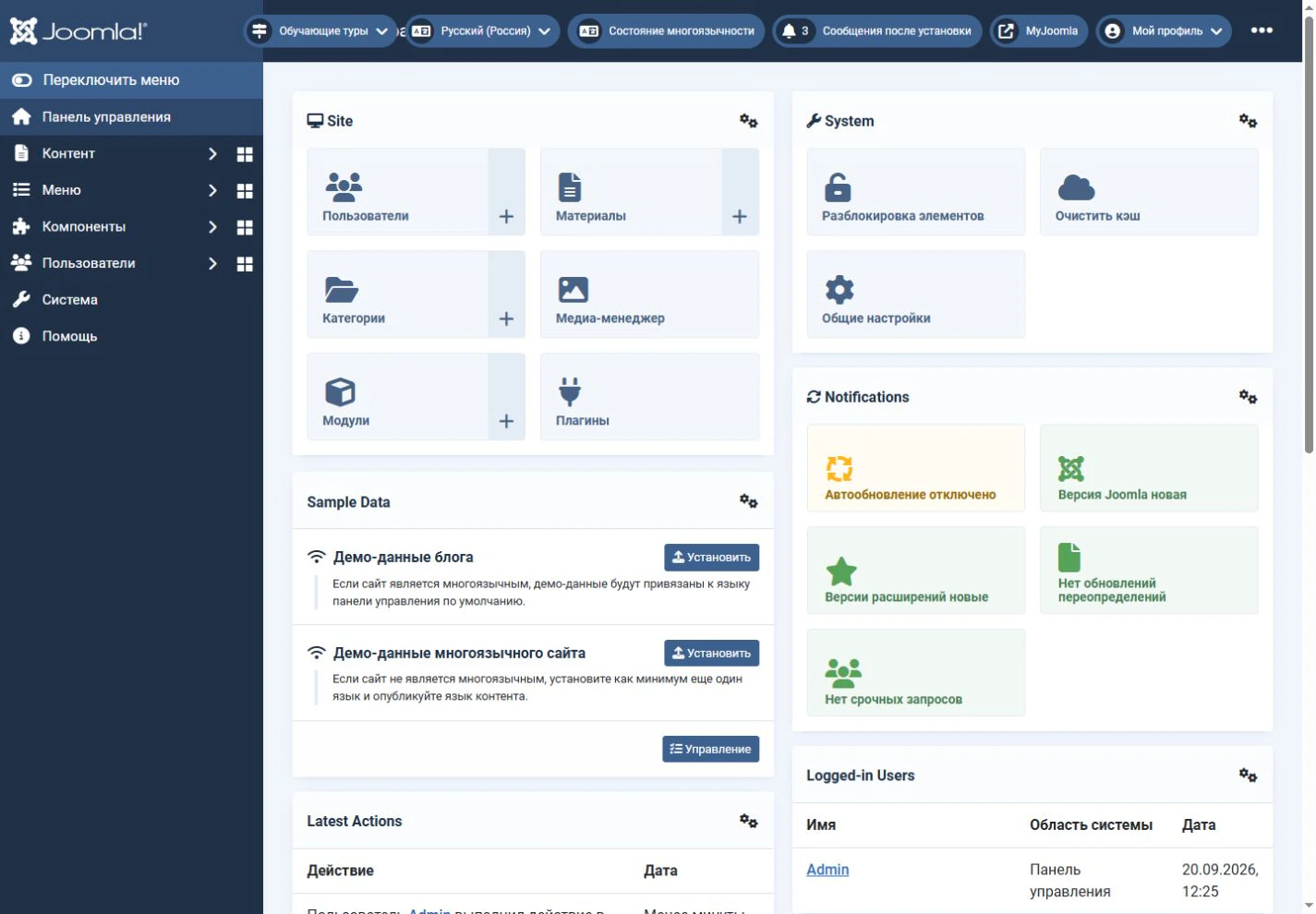
На главной странице панели управления Joomla можно увидеть несколько блоков с крупными иконками: ссылки на материалы, категории, пользователей, глобальную конфигурацию, проверку обновлений и другие разделы.
Каждый такой блок может быть отдельным экземпляром административного модуля mod_quickicon.
Например, в стандартной установке актуальной Joomla используются отдельные модули для блоков Сайт, Система, Уведомления и Сторонние расширения. У них разные группы: соответственно site_quickicon, system_quickicon, update_quickicon и mod_quickicon.

При этом быстрые иконки могут появляться в модуле двумя способами.
Первый способ — встроенные возможности самого модуля. В настройках mod_quickicon можно включать ссылки на различные стандартные разделы Joomla.
Второй способ — плагины Quick Icons. Joomla загружает включенные плагины этой группы и передает им значение context текущего модуля. Плагин проверяет его и, если группа ему подходит, добавляет в модуль свою иконку. Именно так, например, работают штатные плагины проверки обновлений Joomla и установленных расширений.
Упрощенно схема выглядит так:
Модуль Панель быстрого доступа → группа (context) → плагины Quick Icons той же группы.
Это важно понимать при настройке панели управления.
Как настроить модуль «Панель быстрого доступа»?
Управление административными модулями выполняется в разделе Система → Управление → Модули панели управления.
Здесь среди остальных модулей можно найти экземпляры модуля типа Панель быстрого доступа (mod_quickicon).
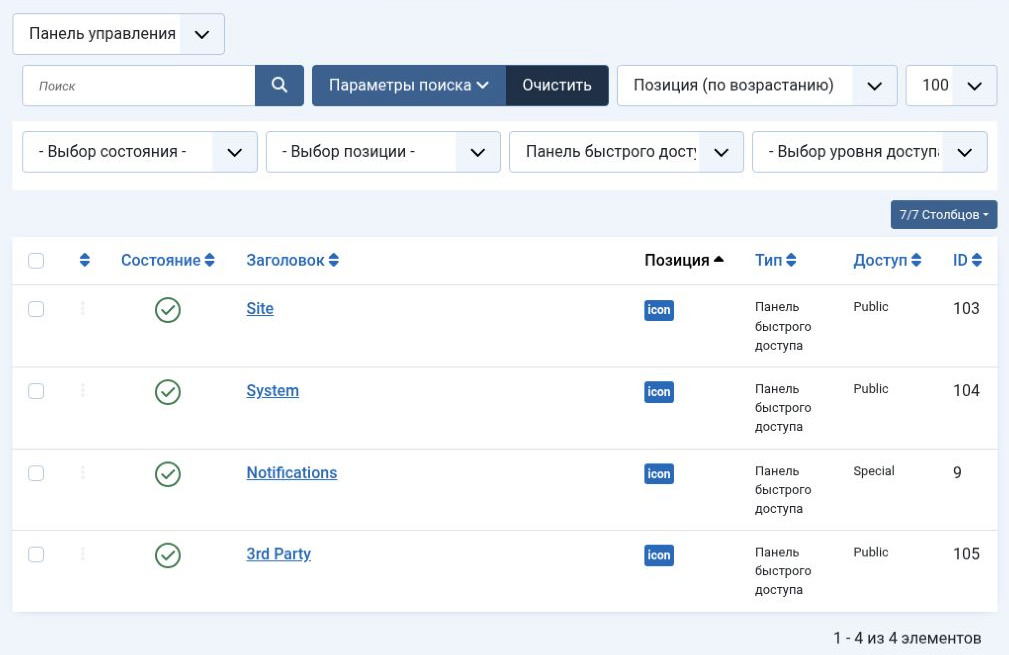
Обычные параметры административного модуля позволяют изменить его название, состояние публикации, порядок, позицию и уровень доступа. Таким образом, ненужный блок на главной странице можно отключить, а используемые панели — переставить или переименовать.
Но у модуля Quick Icons есть и собственные настройки.
Встроенные иконки модуля
Современные версии mod_quickicon позволяют выводить множество ссылок без использования дополнительных плагинов. В настройках можно включить, например:
- материалы и избранные материалы;
- категории;
- медиа-менеджер;
- пользователей;
- пункты меню;
- модули и плагины;
- теги;
- контакты и баннеры;
- перенаправления;
- языки;
- стили и файлы шаблонов;
- глобальную конфигурацию;
- очистку кэша;
- снятие блокировок.
Для ряда элементов Joomla позволяет не просто показать ссылку, но и дополнить ее счетчиком соответствующих объектов. А некоторые иконки выводятся только в том случае, если соответствующий компонент установлен и включен.
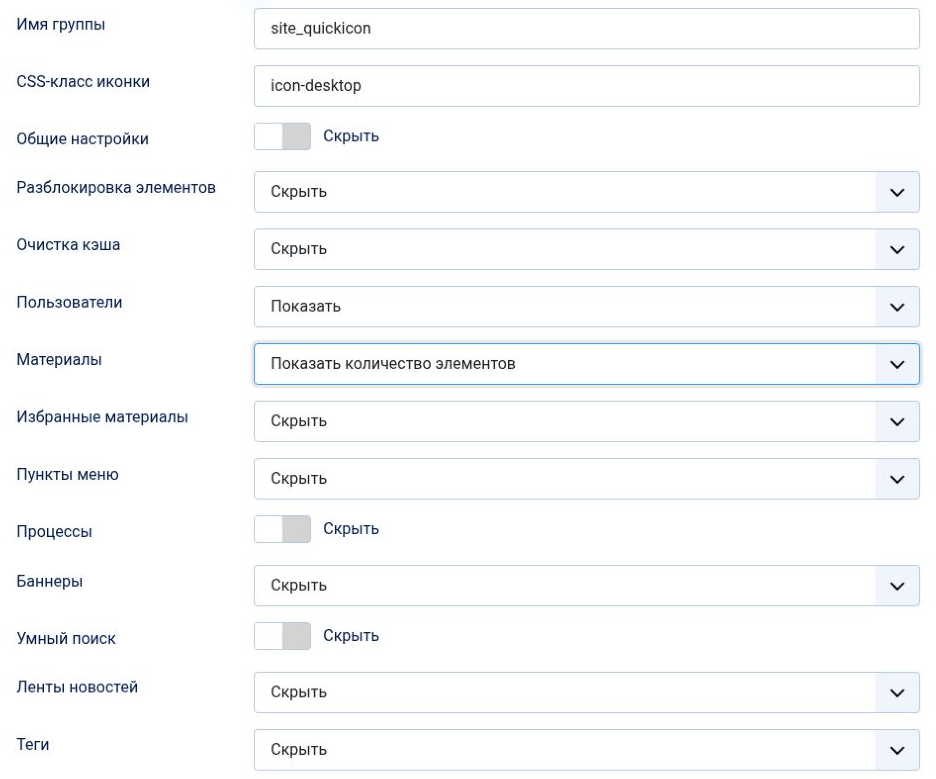
Поэтому для создания собственной панели с основными административными действиями устанавливать отдельные расширения зачастую вообще не требуется.
Можно, например, создать панель «Контент» и оставить в ней только материалы, категории, медиа-менеджер и теги.
Для чего нужна настройка «Группа»?
Одна из менее очевидных настроек модуля называется Группа. На техническом уровне она хранится в параметре context.
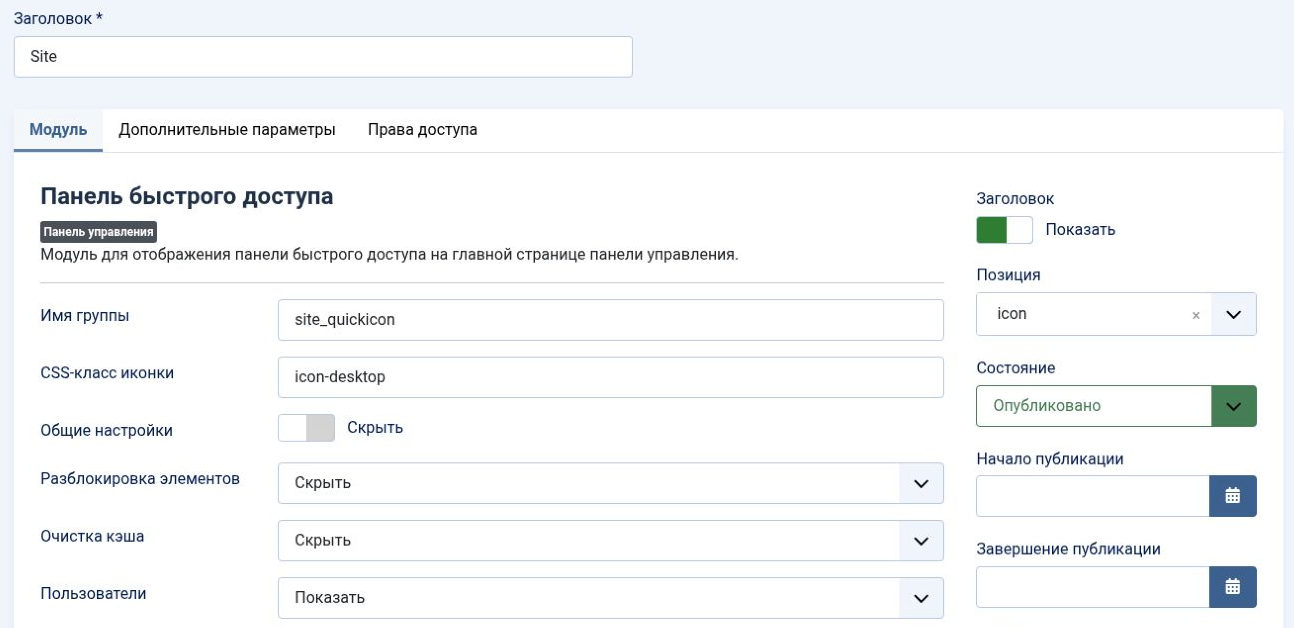
По умолчанию используется значение mod_quickicon, но можно указать и собственное, например:
my_quickicon
Само по себе название группы практически ничего не меняет. Оно используется для связи модуля с плагинами Quick Icons.
Если плагин настроен на группу my_quickicon, его иконка должна появиться в модуле с таким же значением группы.
Именно этот механизм позволяет распределять иконки сторонних расширений между разными панелями.
Что такое плагины «Панель иконок»?
Помимо встроенных ссылок mod_quickicon, Joomla поддерживает плагины группы quickicon.
Такие плагины могут поставляться как вместе с самой Joomla, так и со сторонними расширениями. Их задача — добавить собственный элемент в одну из панелей быстрого доступа.
Например, стандартные плагины Joomla используются для уведомлений об обновлении ядра и установленных расширений. Сторонний компонент также может установить Quick Icons-плагин, добавляющий ссылку на собственную панель управления.
Это удобно для разработчиков: расширению не требуется изменять mod_quickicon или шаблон административной панели. Плагин подключается через стандартный механизм событий Joomla и передает модулю описание своей иконки.
Как управлять плагинами Quick Icons стандартными средствами?
Откройте Система → Управление → Плагины и отфильтруйте список по типу Панель иконок (Quick Icons).
Здесь можно увидеть как системные плагины Joomla, так и плагины установленных расширений.
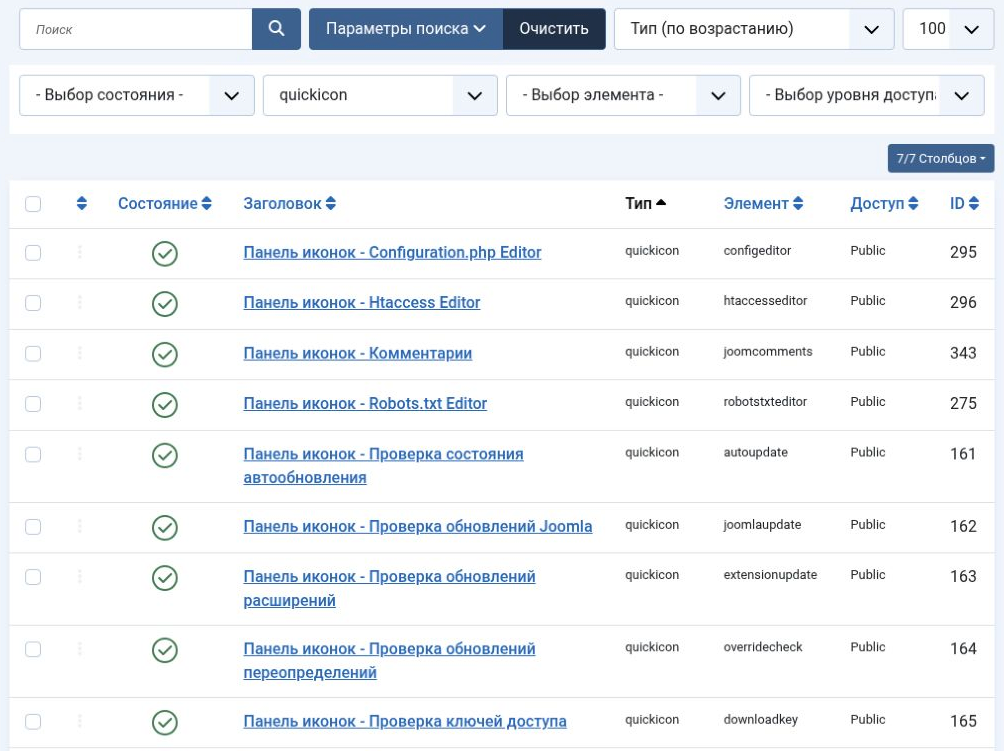
Ненужный плагин можно отключить — после этого создаваемая им иконка исчезнет с панели управления.
Если плагин предусматривает настройку группы, в его параметрах можно изменить context и тем самым перенести иконку в другой модуль Quick Icons.
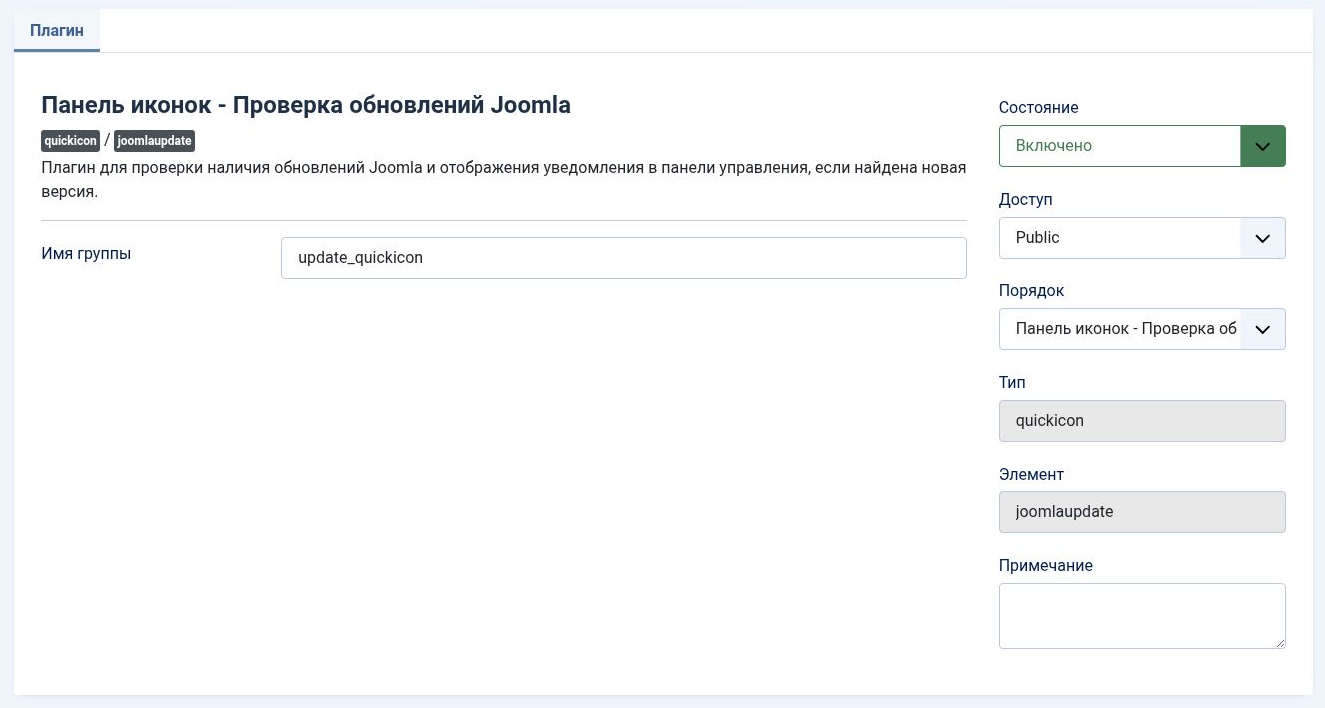
Но здесь проявляется главный недостаток штатного интерфейса Joomla: модули и плагины настраиваются в разных местах.
Чтобы понять, почему определенная иконка находится именно в этой панели, приходится:
- найти соответствующий Quick Icons-плагин;
- открыть его настройки и посмотреть группу;
- перейти к модулям панели управления;
- найти
mod_quickiconс такой же группой; - при необходимости снова вернуться к плагину.
Если плагинов несколько десятков, управлять такой структурой становится неудобно.
Еще сложнее быстро определить, какие плагины относятся к определенной панели или для какой группы вообще не существует подходящего опубликованного модуля.
Компонент Quick Icons Manager
Для решения этой задачи мы разработали компонент Quick Icons Manager (com_quickicons).
Он не заменяет стандартную систему Quick Icons и не создает собственный механизм отображения иконок. Напротив, компонент работает с существующими административными модулями и плагинами Joomla, но объединяет управление ими в одном интерфейсе.
На одной странице отображаются основные данные:
Плагин | Имя группы | Модуль | Состояние
В результате сразу видно не только список установленных Quick Icons-плагинов, но и то, к какой группе относится каждый из них и какой модуль mod_quickicon эту группу выводит.
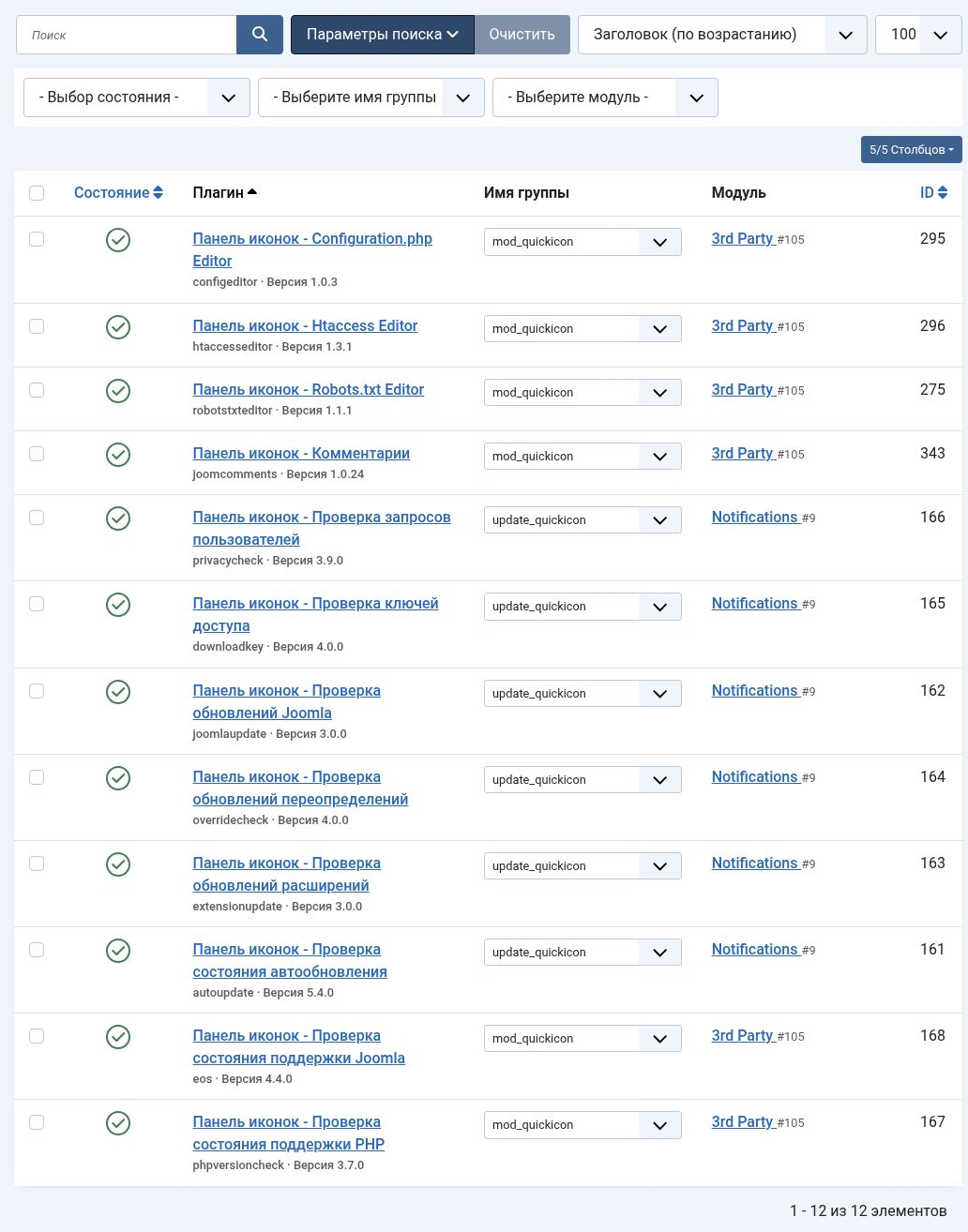
Смена группы прямо в списке
Одна из наиболее полезных возможностей Quick Icons Manager — изменение группы без необходимости открывать настройки каждого плагина.
В колонке Имя группы расположен выпадающий список. Достаточно выбрать нужную группу, и новое значение сохраняется через AJAX.

Таким образом, перенос иконки из одной панели в другую занимает несколько секунд.
Например, если установленный сторонний плагин находится в стандартной группе mod_quickicon, а для административных инструментов создана отдельная группа tools_quickicon, достаточно выбрать ее в списке.
При условии, что сам Quick Icons-плагин использует стандартный механизм context, его иконка будет выводиться соответствующим модулем.
Видно связанный модуль
В отдельной колонке Quick Icons Manager показывает модуль «Панель быстрого доступа», группа которого совпадает с группой плагина.
Это позволяет сразу обнаружить распространенную проблему: группа у плагина задана, но модуля с такой группой нет.
В стандартном менеджере плагинов Joomla заметить такую ситуацию гораздо сложнее.
Название связанного модуля является ссылкой, поэтому его настройки можно сразу открыть и изменить.
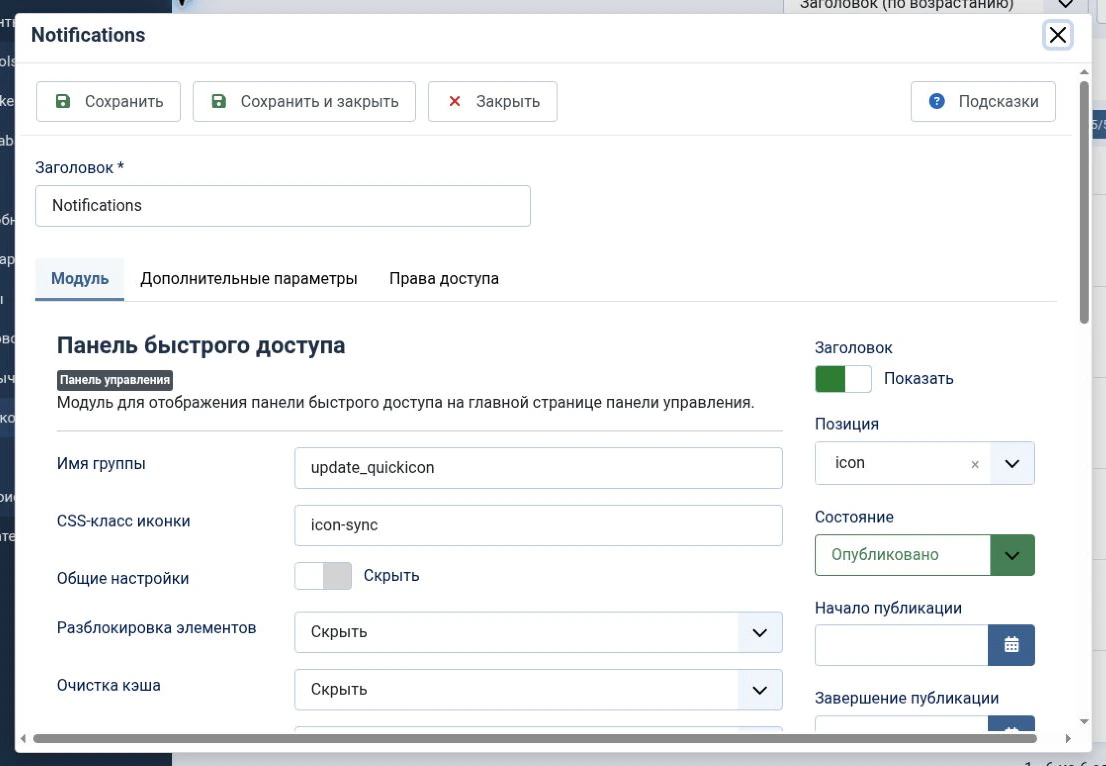
Фильтр по группам
Quick Icons Manager собирает группы, используемые установленными плагинами, и позволяет отфильтровать список по имени группы.
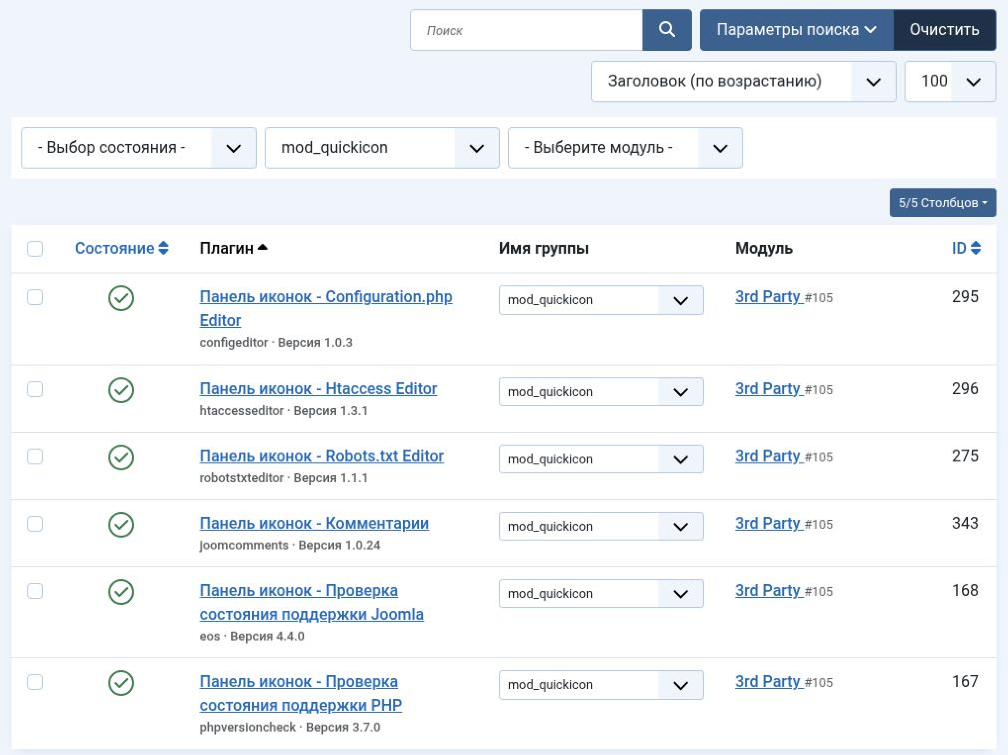
Причем группа остается доступной в фильтре даже в том случае, если соответствующий модуль mod_quickicon сейчас отсутствует.
Это особенно удобно при поиске неправильно настроенных или оставшихся после удаления модулей групп.
Фильтр по модулям
Второй полезный фильтр — Модуль.
Здесь выбирается конкретный экземпляр mod_quickicon, после чего компонент показывает плагины, context которых соответствует группе этого модуля.
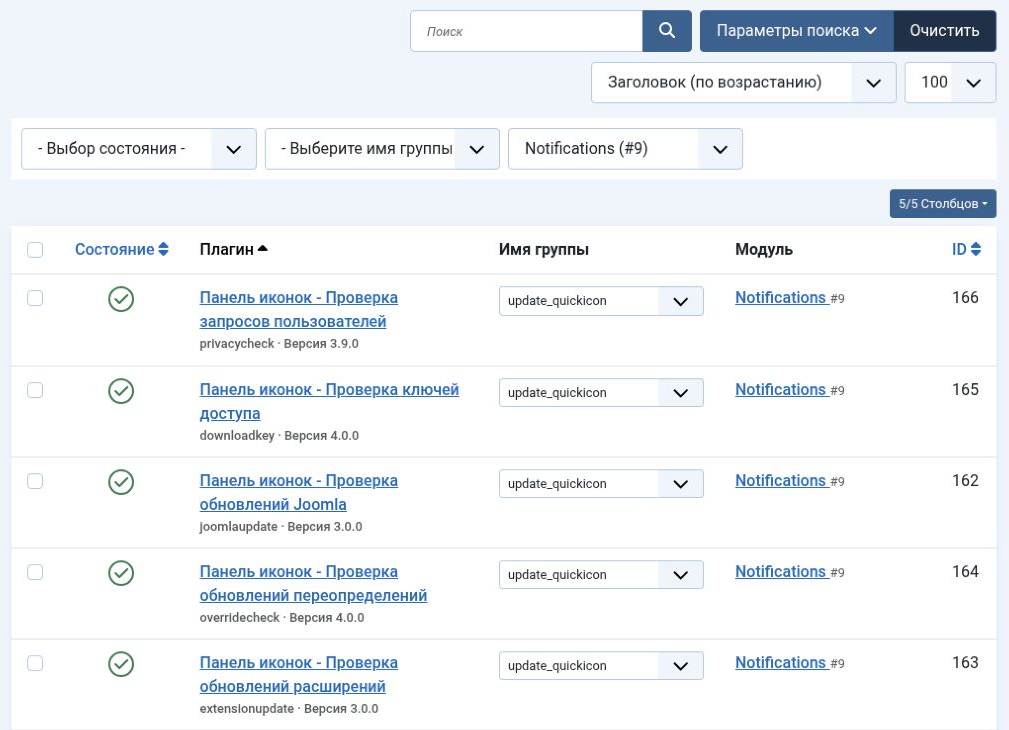
В результате можно буквально в один клик получить ответ на вопрос: какие плагины формируют эту панель?
Включение и отключение плагинов
Состоянием Quick Icons-плагинов также можно управлять непосредственно из компонента.
Поддерживается как переключение состояния отдельного плагина, так и стандартные массовые действия Joomla Включить и Отключить для нескольких выбранных элементов.
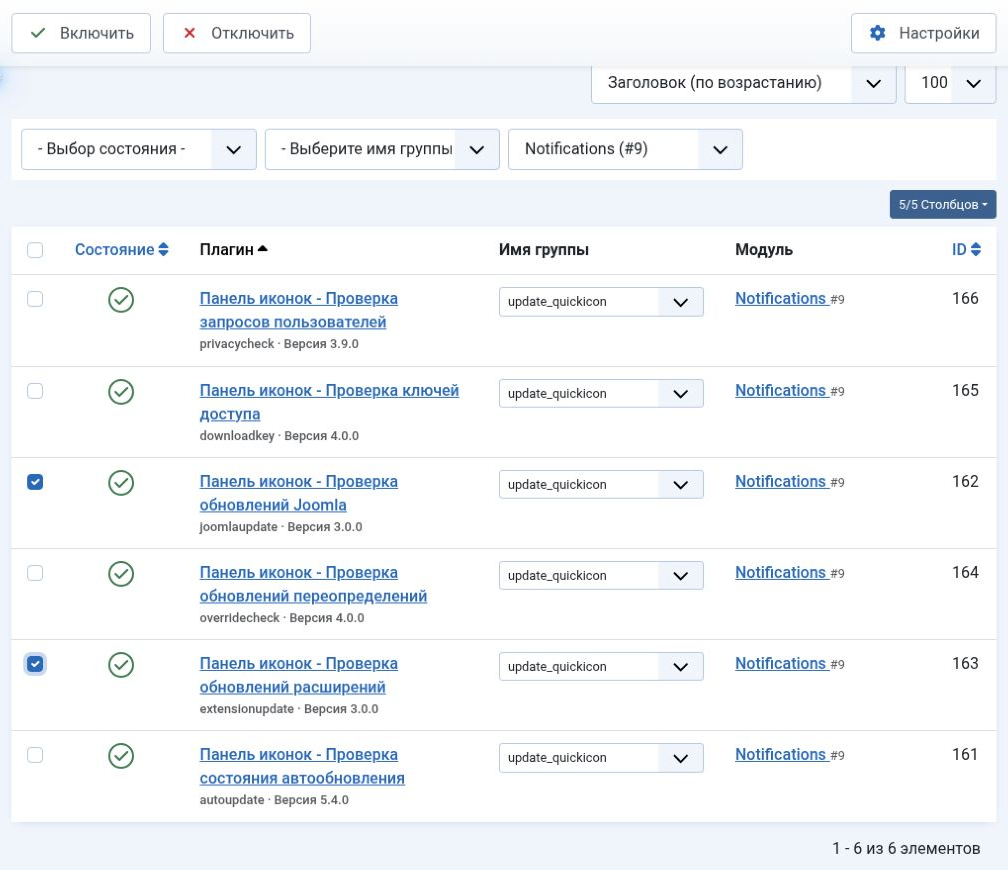
Это удобно, например, если на панели накопилось слишком много служебных уведомлений или сторонних иконок.
Поиск, сортировка и быстрый переход к настройкам
Quick Icons Manager построен как стандартный список Joomla и поддерживает привычные инструменты администрирования:
- поиск;
- фильтрацию;
- сортировку;
- выбор количества элементов на странице;
- пагинацию;
- массовые действия.
Название плагина и связанного модуля можно открыть непосредственно из списка. Формы редактирования загружаются в стандартных модальных окнах Joomla, поэтому для изменения дополнительных параметров не требуется постоянно переходить между менеджерами расширений.
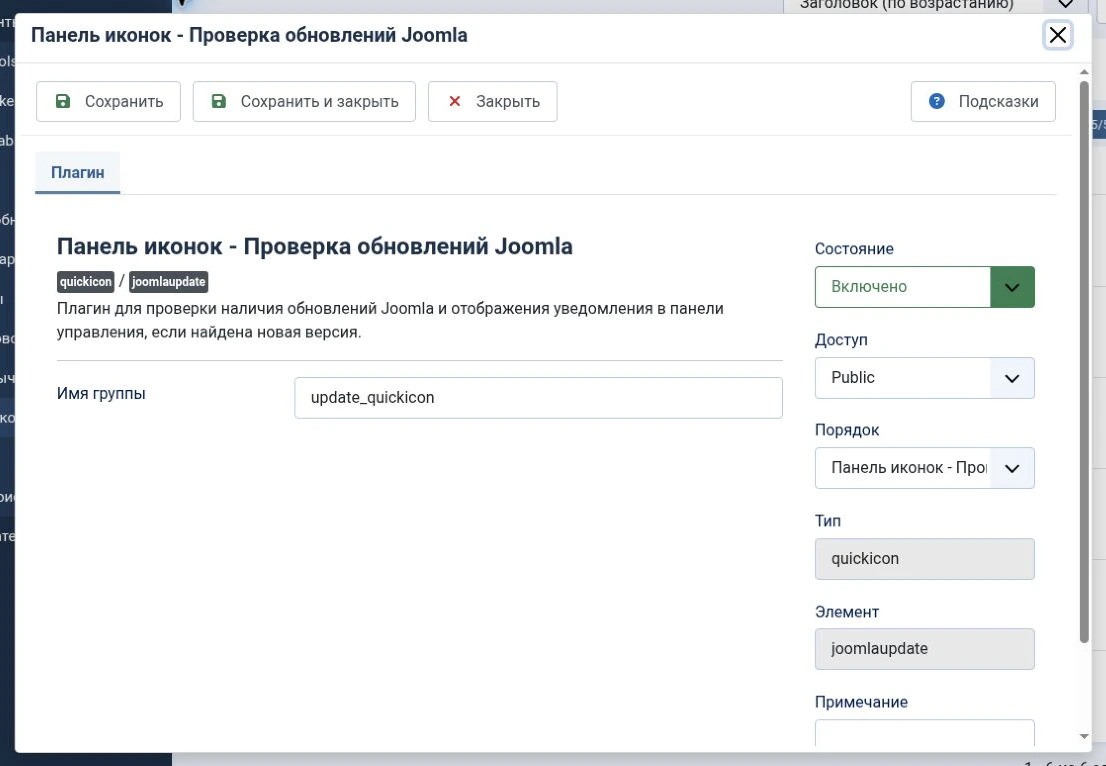
После закрытия окна список обновляется и отображает актуальное состояние элементов.
Как организовать собственную панель быстрого доступа?
Практически настройку можно разделить на две части.
Сначала создайте нужные модули Панель быстрого доступа. Например:
Контент — материалы, категории, медиа и теги;
Система — глобальная конфигурация, кэш и снятие блокировок;
Расширения — иконки сторонних компонентов;
Обслуживание — обновления и другие служебные инструменты.
Для каждой панели можно задать собственную группу.
После этого откройте Quick Icons Manager и распределите установленные Quick Icons-плагины между этими группами.
При этом нет необходимости превращать главную страницу админки в огромный каталог всех функций Joomla. Быстрый доступ полезен именно тогда, когда здесь остаются инструменты, которыми администратор пользуется регулярно.
Редко используемые разделы проще оставить в основном меню.
На примере в начале статьи панель настроена под работу с контентом. В модуле Контент и навигация убраны иконки пользователей, модулей и плагинов, добавлены пункты меню, теги и избранные материалы. Для материалов, категорий, пунктов меню, тегов и избранных материалов включены счётчики. У медиаменеджера такой настройки нет. В модуле Обслуживание сайта оставлены очистка кэша и общие настройки. Иконки плагинов Robots.txt Editor и Htaccess Editor вынесены в отдельный модуль Файлы с группой files_quickicon: та же группа задана в параметрах обоих плагинов. Модуль Sample Data и иконка проверки состояния автообновления отключены.
Так панели становятся информативнее: количество элементов видно сразу, а неактуальные для повседневной работы иконки не занимают место. Выбирайте набор ссылок под свои задачи — скрытие иконки не отключает соответствующую функцию Joomla.
Модули или плагины: что использовать?
Эти два механизма не конкурируют между собой.
Если ссылка уже предусмотрена настройками mod_quickicon, проще включить ее непосредственно в модуле. Это относится ко многим стандартным разделам Joomla.
Плагин Quick Icons нужен в тех случаях, когда иконка создается отдельным расширением или ей требуется собственная логика — например, динамически проверить наличие обновления и изменить состояние элемента.
А Quick Icons Manager выступает над этой системой как удобный интерфейс управления: показывает связь плагинов с группами и модулями и позволяет менять ее без постоянных переходов между разными разделами панели управления.
Итого
Главная страница панели управления Joomla гораздо гибче, чем может показаться после установки CMS.
Модули Панель быстрого доступа позволяют создавать отдельные блоки и выводить в них стандартные административные действия. Плагины Quick Icons добавляют собственные иконки и могут распределяться между модулями при помощи групп (context).
Все это можно настроить штатными средствами Joomla, но при большом количестве плагинов приходится постоянно переключаться между менеджером модулей и менеджером плагинов.
Quick Icons Manager (com_quickicons) собирает управление в одном месте: показывает плагин, его группу, связанный модуль и состояние, позволяет быстро менять группу, включать и отключать плагины, фильтровать их по панелям и сразу переходить к дополнительным настройкам.
В результате главную страницу админки можно превратить из стандартного набора ссылок в действительно удобную рабочую панель, настроенную под конкретный сайт и задачи его администратора.