

Содержание
Из руководства вы узнаете о том, что такое OpenServer, как он устанавливается на локальный компьютер, и как установить дистрибутив CMS Joomla на Open Server.
Open Server Panel (также OSPanel)— альтернатива популярному эмулятору веб-сервера на локальном компьютере, известному под названием Denwer. С учетом того, что последняя версия Денвера под номером 3 является морально устаревшей из-за отсутствия новых версий PHP, MySQL и Apache, на которых функционируют современные динамические сайты, OpenServer является лучшим локальным сервером для создания и тестирования сайтов на CMS Joomla.
Как установить OSPanel 6 на компьютер?
- Скачайте последнюю версию Open Server с официального сайта.
- Запустите скачанный инсталлятор (EXE-файл).
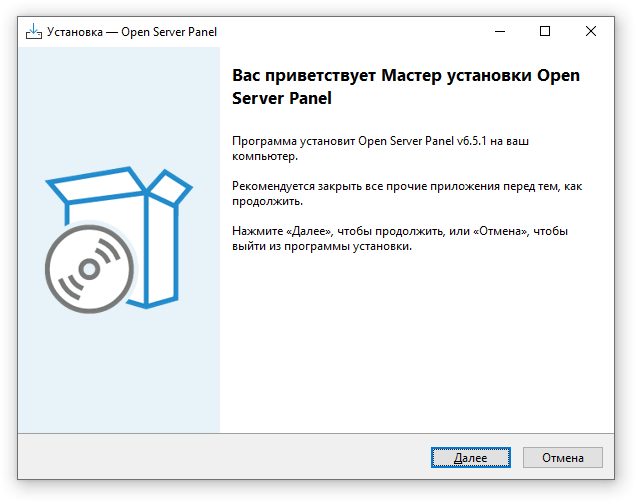
- В приветственном окне нажмите Далее.
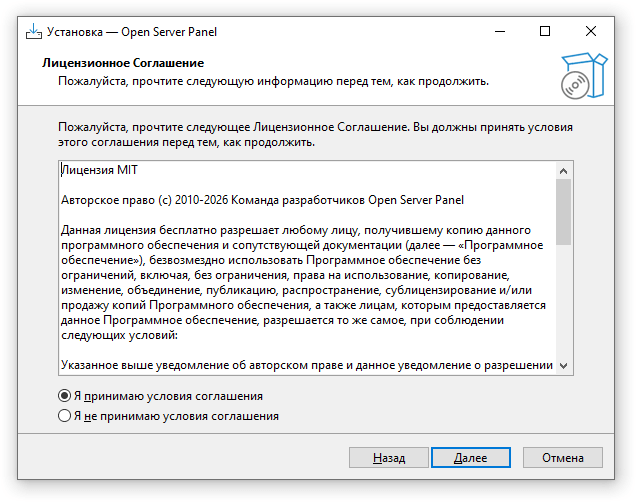
- Отметьте Я принимаю условия соглашения и нажмите Далее.
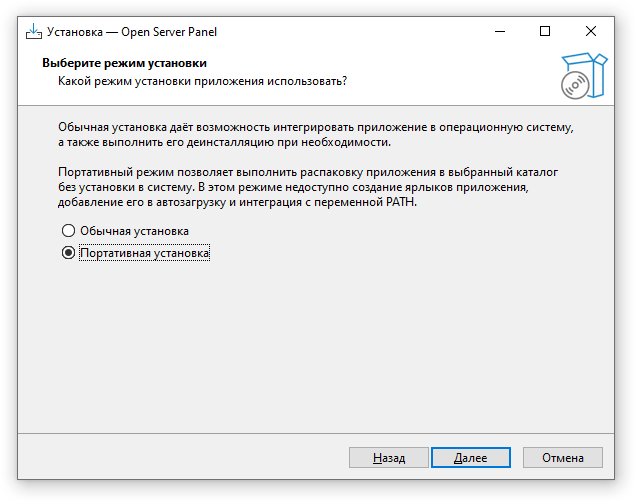
- Выберите режим установки: Обычная установка или Портативная установка.
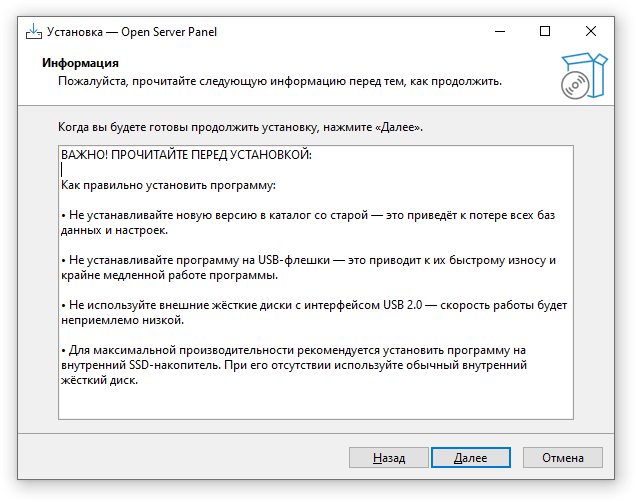
Рассмотрим режим Портативная установка, который подразумевает установку программы в выбранный каталог без её интеграции с операционной системой. Используя этот режим установки, вы сможете перенести данные и продолжать использовать OS на другом компьютере, просто скопировав содержимое каталога. - Ознакомьтесь с рекомендациями по установке и нажмите Далее.
- Выберите каталог для установки и нажмите Далее.
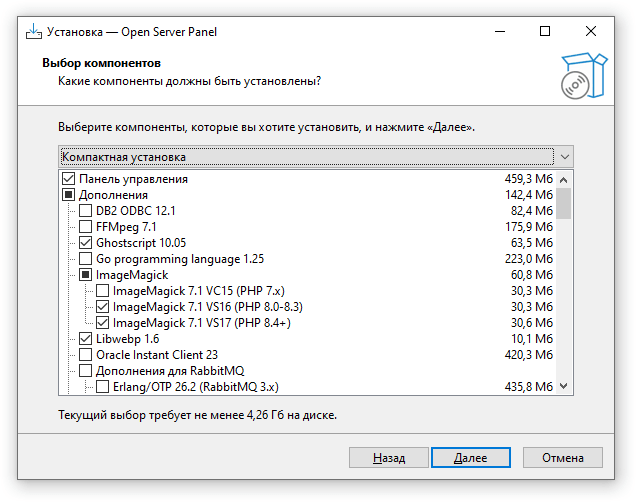
- Выберите компоненты, которые будут установлены, и нажмите Далее.
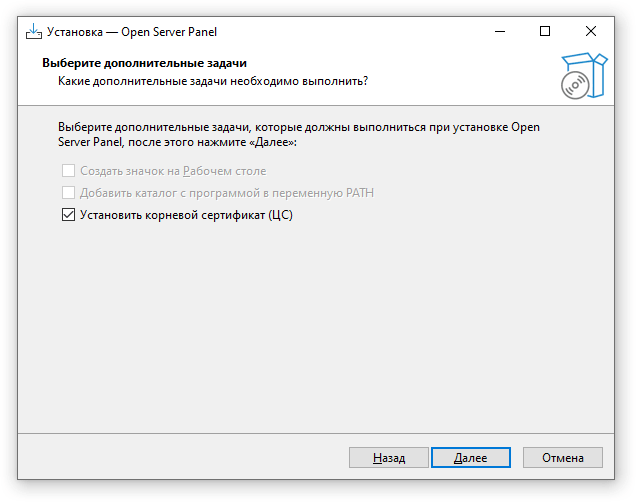
Для работы с сайтами на CMS Joomla, выберите Компактная установка. - В окне Выберите дополнительные задачи должна быть отмечена опция Установить корневой сертификат, остальные опции будут недоступны при портативной установке. Нажмите Далее.
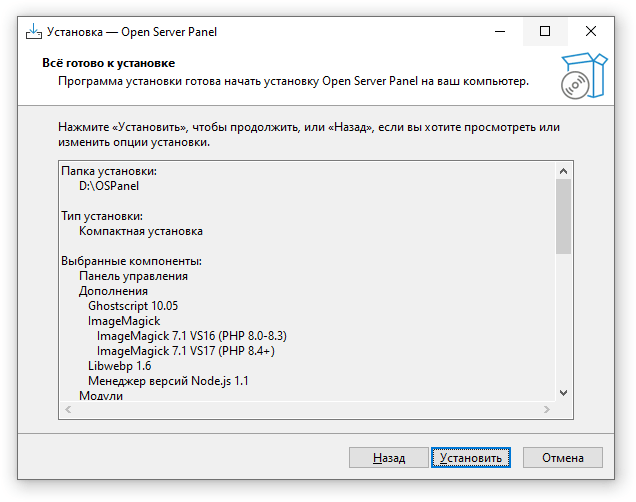
- Откроется окно Всё готово к установке, нажмите Установить.
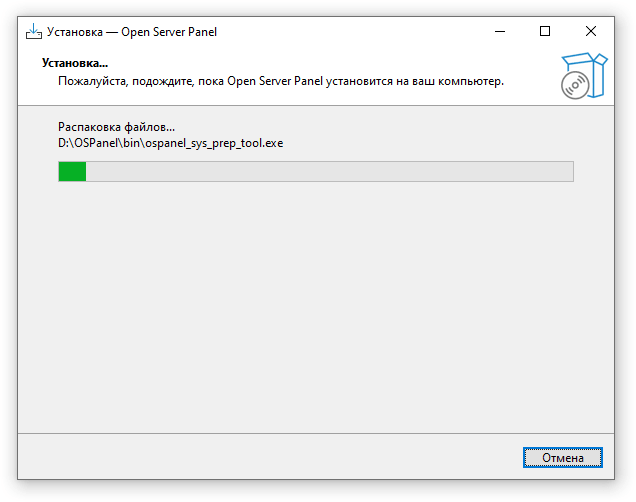
- Далее начнётся процесс установки, отображаемый в диалоговом окне.
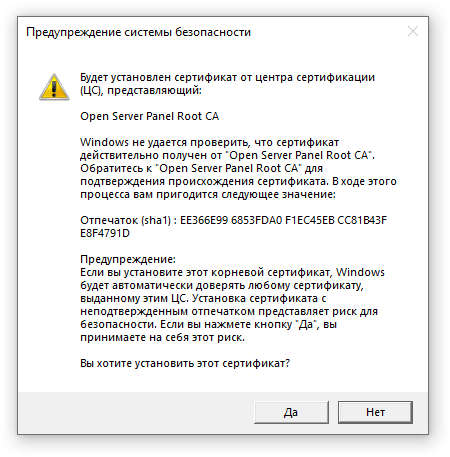
- В процессе установки появится диалоговое окно, в котором потребуется подтвердить установку сертификата, нажмите Да.
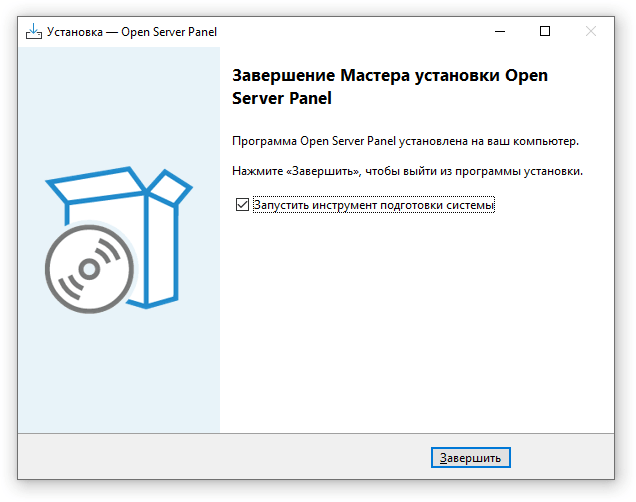
- После установки отобразится диалоговое окно Завершение Мастера установки Open Server Panel, в котором должна быть отмечена опция Запустить инструмент подготовки системы. Нажмите Завершить.
- Если возникнет диалоговое окно, требующее разрешение на внесение данным ПО изменений на вашем устройстве, то нажмите Да.
- В окне Лицензионное соглашение отметьте Я принимаю условия соглашения и нажмите Далее.
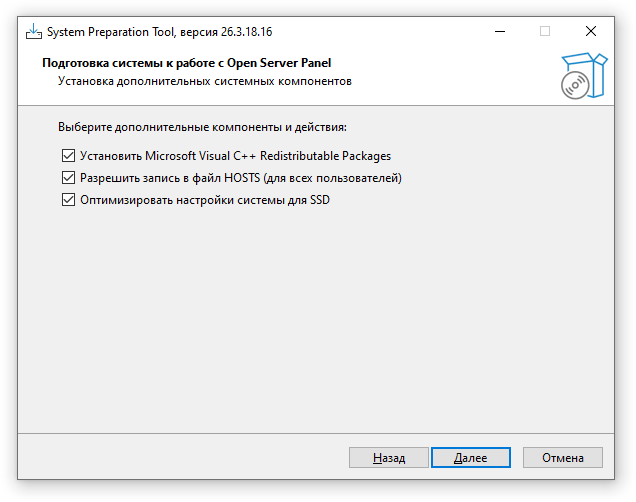
- В окне Подготовка системы к работе с Open Server Panel отметьте все чекбоксы. Если OS устанавливается не на SSD, то опцию Оптимизировать настройки системы для SSD отмечать не нужно. Нажмите Далее.
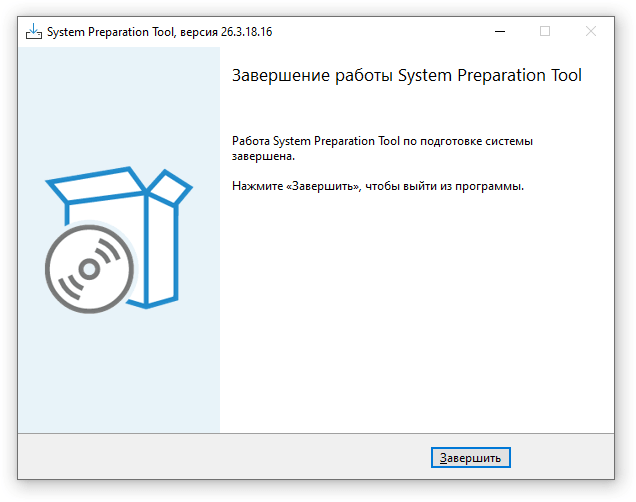
- После установки дополнительного ПО появится диалоговое окно Завершение работы System Preparation Tool, нажмите Завершить.
Установка OS 6 завершена, теперь необходимо перезагрузить компьютер.
Как запустить Open Server 6 на компьютере?
После успешной инсталляции внутри каталога с программой и перезагрузки Windows наш виртуальный сервер готов к использованию и запускается через файл ./bin/ospanel.exe. Однако для работы с динамическими сайтами на Joomla нам еще требуется активировать необходимые модули: Apache, PHP и MySQL.
Активация модулей Apache и РHP
- Найдите и запустите файл
./bin/ospanel.exe.
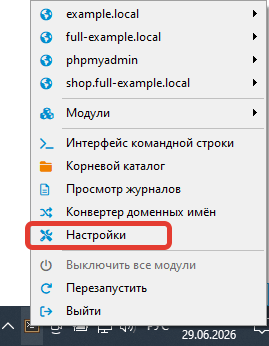
В области уведомлений Windows появится значек Open Server Panel. - Кликните по значку Open Server Panel правой клавишей мыши и перейдите в Настройки.
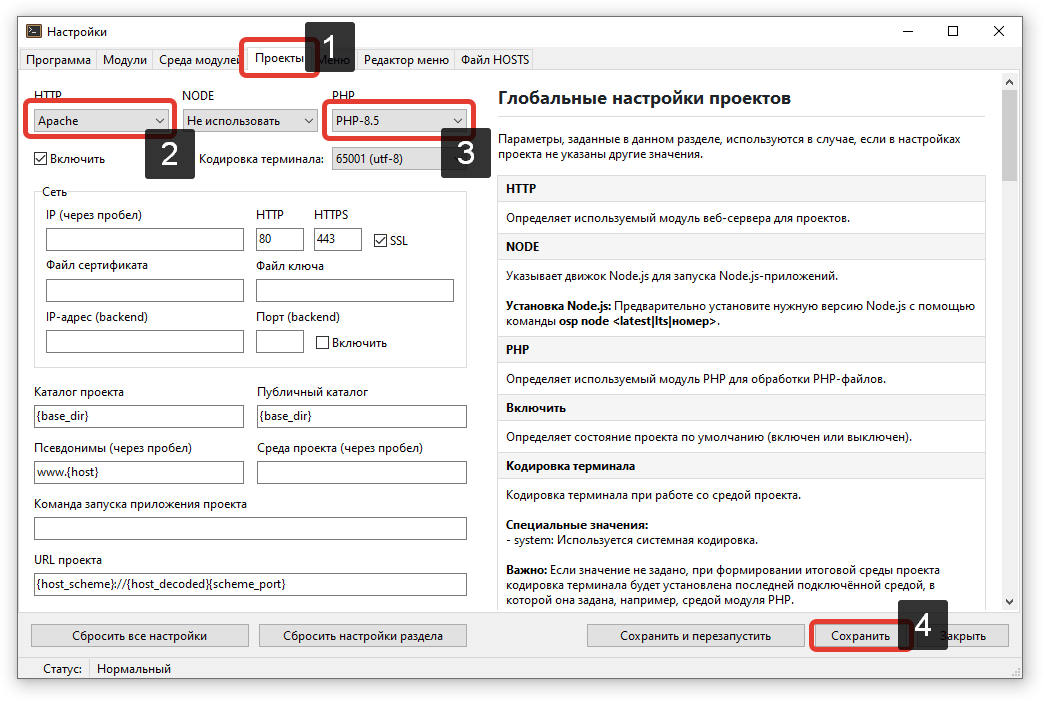
- Перейдите во вкладку Проекты, установить Apache как модуль веб-сервера и нужную версию PHP (8.5 для Joomla 6). Проверьте, что отмечена опция Включить, после чего нажмите Сохранить или Сохранить и перезапустить.
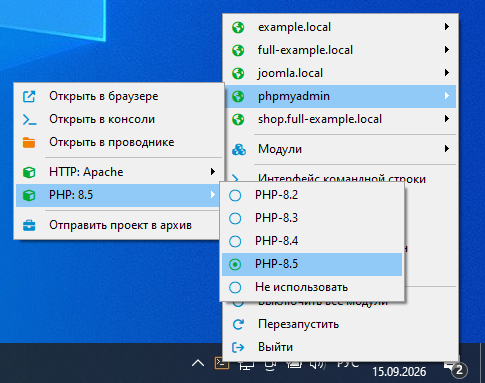
- Активируйте аналогичные модули для существующего проекта phpmyadmin через контекстное меню программы.
Активация модуля MySQL
Теперь нам необходимо активировать модуль для работы с базами данных, используем для этого MySQL 8.4:
Меню OSPanel → Модули → MySQL → MySQL-8.4 → Включить.
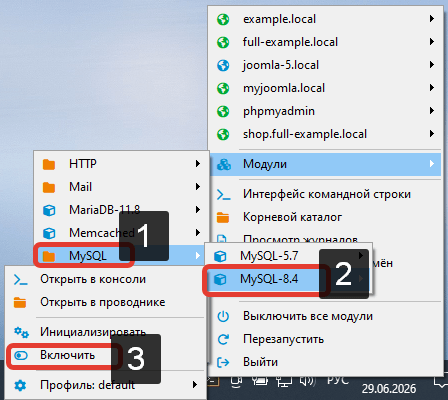
Теперь можно использовать сервер MySQL 8.4 для работы с базами данных.
По умолчанию применяется пользователь root с пустым паролем (именно эти данные можно указывать в настройках базы данных при инсталляции Joomla).
Для проверки сервера баз данных:
Меню OSPanel → phpmyadmin → Текущий сервер → MySQL-8.4 (root).
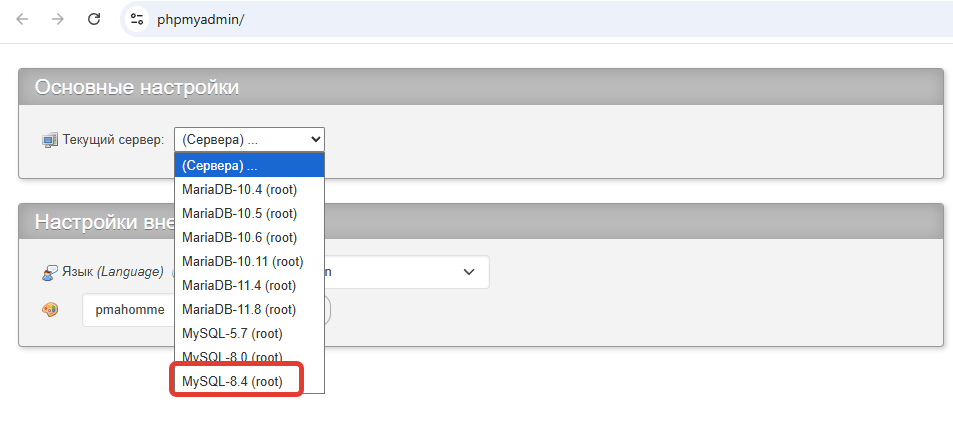
Должна открыться главная страница phpmyadmin.
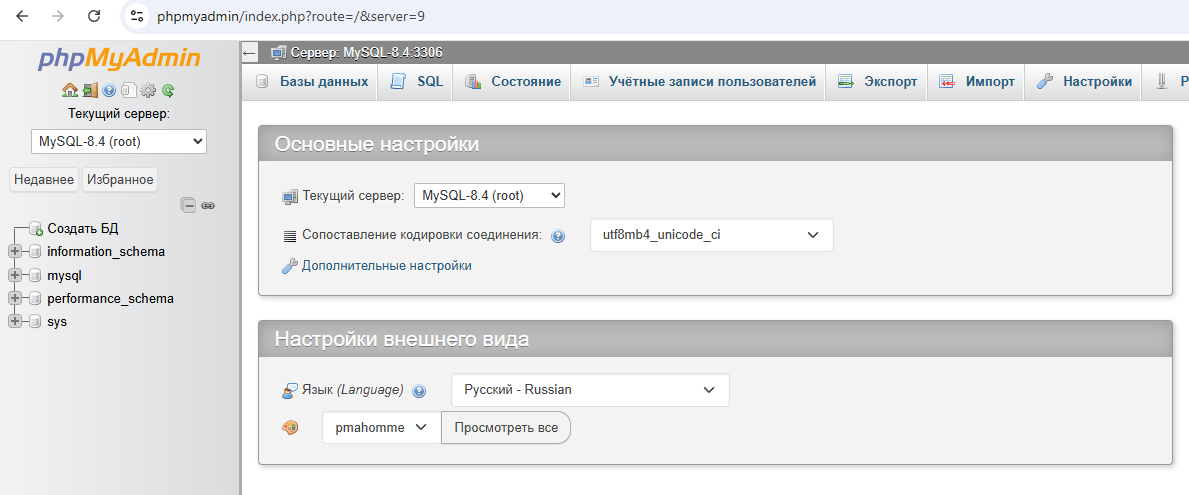
Возможные проблемы:
- Если открывается страница с ошибкой, значит нужный модуль MySQL-8.4 не активирован (см. выше):
Меню OSPanel → Модули → MySQL → MySQL-8.4 → Включить.
- Если даже после активации модуля страница всё еще не открывается, то проверьте, активирован ли модуль PHP для phpmyadmin в списке проектов:
Меню OSPanel → phpmyadmin → PHP → Должен быть отмечен нужный модуль (подойдёт любая версия PHP).
- Если нужного модуля нет в списке модулей, значит он не был выбран для инсталляции перед установкой OSPanel.
Как добавить сайт (проект) в Open Server 6?
Мы подготовили рабочую среду, теперь мы можем создавать/разворачивать в ней свои сайты. Для создания нового сайта (проекта):
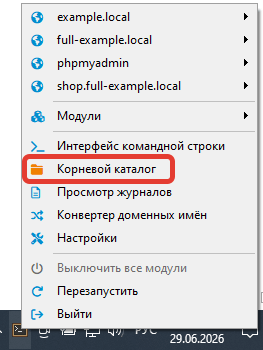
- Вызовите контекстное меню OSpanel, кликнув по значку программы, и перейдите в Корневой каталог.
- Перейдите в папку
/home, в которой уже есть папки нескольких проектов, существующих по умолчанию.
Для быстрого перехода: OSPanel → Корневой каталог. - Создайте в ней подпапку нового проекта, например:
myjoomla.local. - Внутри папки
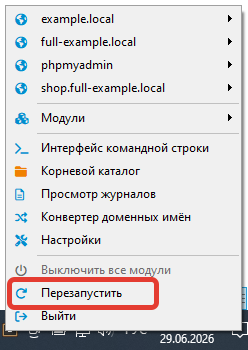
myjoomla.localсоздайте подпапку.osp. - Перезапустите OSpanel через контекстное меню программы для того, чтобы программа обнаружила новый проект.
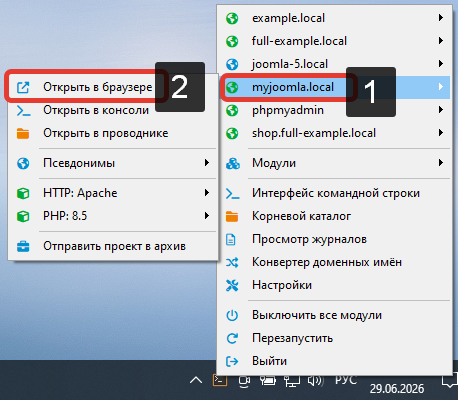
- После перезапуска новый проект будет отображаться в списке проектов в контекстном меню. Вы можете открыть его в браузере из контекстного меню, в результате откроется пустая страница, т. к. папка проекта не содержит файлов.
Как установить Joomla на Open Server 6?
Теперь развернём Joomla в нашем проекте myjoomla.local:
- Скачайте последнюю версию Joomla на локальный компьютер.
Скачать можно здесь. - Распакуйте архив с дистрибутивом Joomla в папку проекта
./home/myjoomla.local.
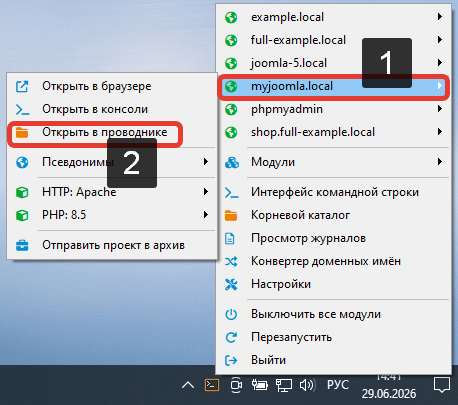
Перейти в папку проекта можно из контекстного меню OSPanel 6. - Откройте в браузере проект по запросу
https://myjoomla.local
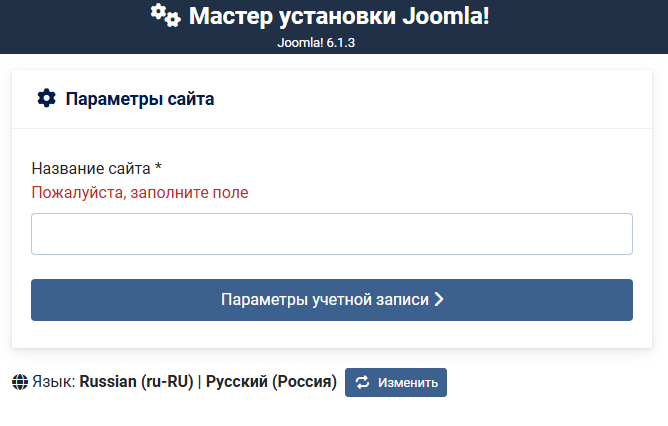
Откроется страница мастера установки, где следует ввести название сайта, а также можно выбрать язык установщика. - Введите название сайта (его потом можно будет изменить) и нажмите Параметры учетной записи.
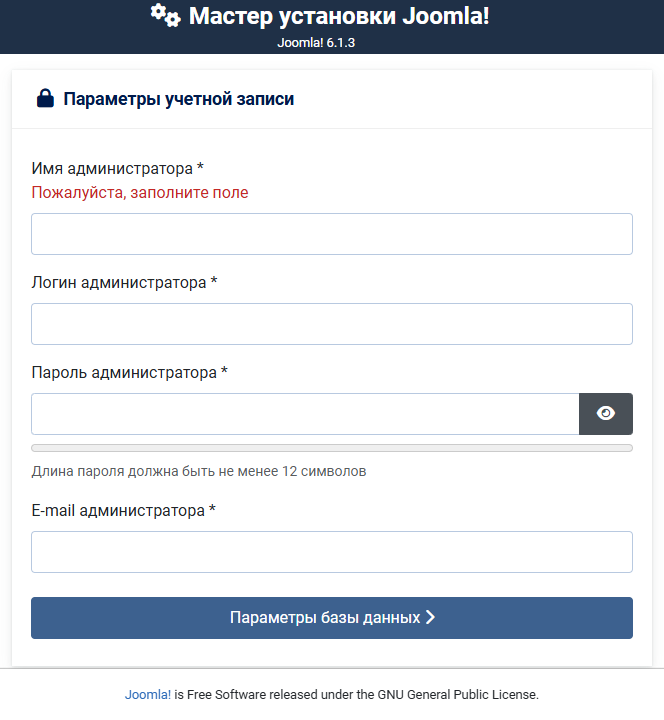
- На следующей странице заполните необходимые данные суперпользователя, под которым в дальнейшем вы будете заходить в админку, и нажмите Параметры базы данных.
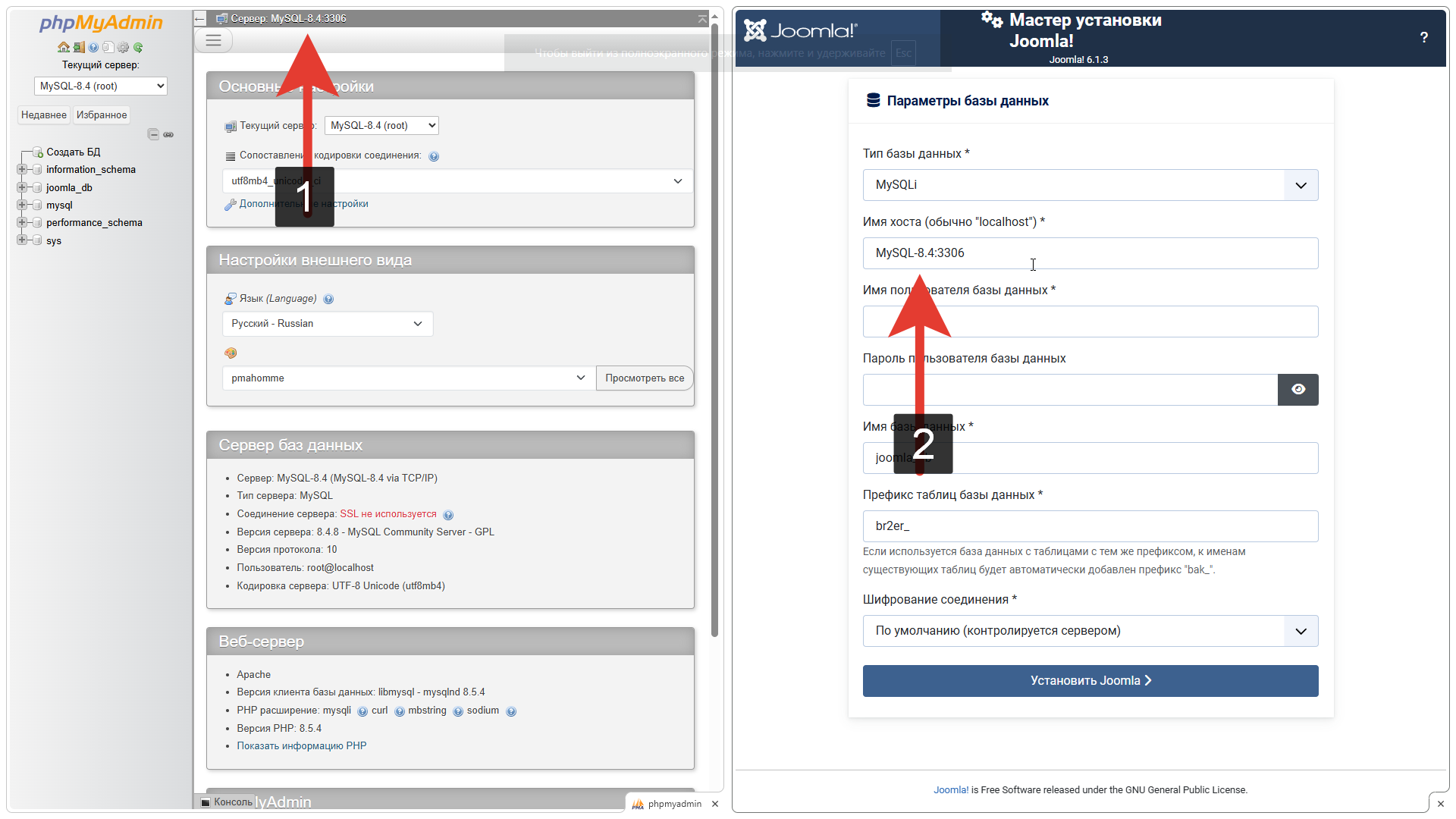
- На следующей странице необходимо ввести данные для подключения к базе данных, и здесь важные моменты:
- В поле Имя хоста обозначено, что обычно это localhost, однако в нашем случае необходимо вводить иное значение: название применяемого сервера MySQL, которое вы можете скопировать из phpMyAdmin.
- В поле Имя пользователя базы данных вы можете ввести root, в таком случае в поле Пароль пользователя базы данных заполнять не нужно. Таким образом вы используете корневого пользователя сервера баз данных, у которого активированы все права.
- При использовании пользователя root вам не обязательно предварительно создавать базу данных: если вы введёте в Имя базы данных название несуществующей базы данных, то она будет автоматически создана.
- В поле Имя хоста обозначено, что обычно это localhost, однако в нашем случае необходимо вводить иное значение: название применяемого сервера MySQL, которое вы можете скопировать из phpMyAdmin.
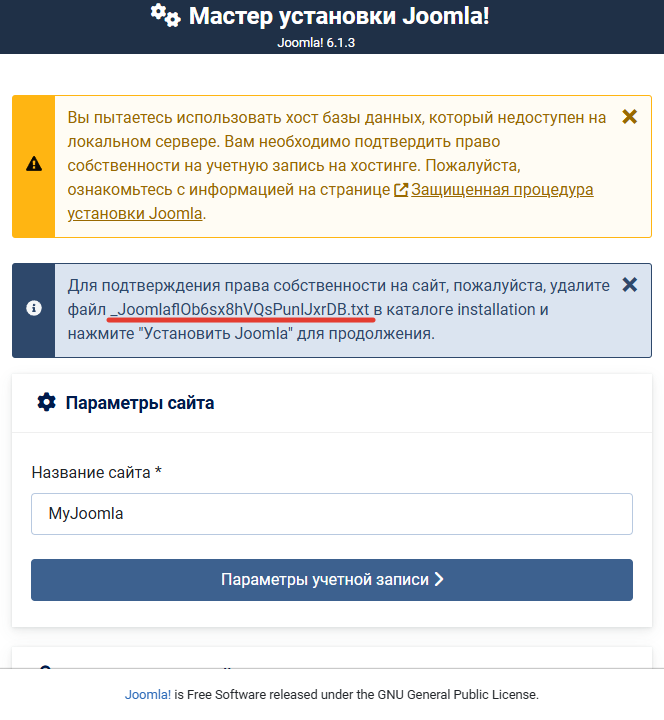
- После заполнения всех полей нажмите кнопку Установить Joomla. Если на следующем этапе вы попадёте на страницу с уведомлениями (см. скриншот), то найдите во втором уведомлении название файла, который следует удалить, и удалите его из папки installation вашего проекта. После этого вернитесь на страницу установки и вновь нажмите Установить Joomla.
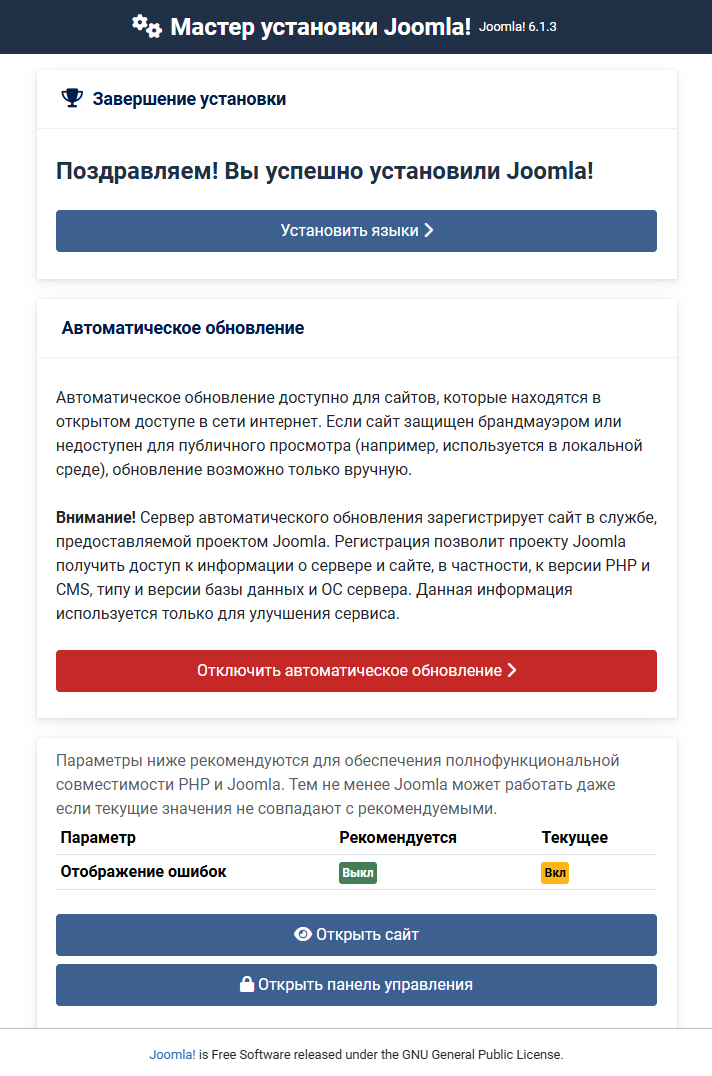
- Если всё было сделано правильно, то произойдёт установка и вы окажетесь на соответствующей странице, с которой вы можете перейти в админку и продолжить настройку своего нового сайта.
Видеоинструкция
Упоминаемые термины:
Joomla, PHP, CMS, phpMyAdmin, MySQL, Open Server, Apache

Некорректный URL-адрес. 2. Не удалось загрузить или распаковать языковой пакет по ссылке https://downloads.joomla.org/language-packs/translations-joomla4/downloads/joomla4-russian/4-2-7-1/ru-ru_joomla_lang_full_4-2-7v1-zip?format=zip. но сам пакет по адресу скачивается, его распаковать и куда положить, или как активировать?
Языковой пакет необходимо установить и активировать сам русский язык. Обо всём этом здесь.