


Содержание
Микроразметка помогает поисковым системам понять, что размещено на странице: статья, товар, сведения об организации или навигационная цепочка. В Joomla 5 и 6 для этого есть встроенные инструменты Schema.org. Для обычного материала можно настроить структурированные данные через административную панель, без ручного редактирования шаблона.
Разберём, какой тип разметки выбрать, как заполнить данные статьи и чем проверить результат. Отдельно рассмотрим ограничения: корректная разметка не гарантирует расширенный сниппет и сама по себе не обещает рост посещаемости.
Что такое микроразметка и Schema.org
Структурированные данные описывают содержимое страницы в машиночитаемом виде. Например, у статьи можно обозначить заголовок, автора, изображение и даты публикации и изменения. У товара — цену, валюту и наличие.
Schema.org — словарь типов и свойств для такого описания. Формат передачи данных — отдельный вопрос:
- JSON-LD размещает данные в отдельном блоке
scriptс типомapplication/ld+json. Этот формат использует встроенная система Schema.org в Joomla. - Microdata связывает данные с HTML-элементами через атрибуты
itemscope,itemtypeиitemprop. - RDFa также описывает данные с помощью HTML-атрибутов.
В этой статье слово «микроразметка» используется в широком смысле — для структурированных данных страницы. При технической проверке различайте словарь Schema.org и формат записи данных. Google поддерживает JSON-LD, Microdata и RDFa, а для большинства сайтов рекомендует JSON-LD.
Как разметка влияет на результаты поиска
Разметка помогает поисковой системе распознать сущности и при выполнении её требований может использоваться для расширенного представления страницы. Например, товарный результат может содержать цену и наличие, а результат статьи — сведения об изображении и датах.
Текстовое описание в Google формируется прежде всего из содержимого страницы. Иногда поисковая система использует метатег Description. Поэтому разметка не заменяет понятный текст, подходящий заголовок и содержательное описание страницы.
Нельзя обещать увеличение CTR «в несколько раз», автоматический рост позиций или определённый срок появления расширенного результата. Поисковая система сама решает, какие сведения показать. Правильная разметка создаёт возможность для поддерживаемого представления, а не обязательство его вывести.
Какую разметку выбрать
Подбирайте тип по содержимому и назначению страницы. Для сайта могут понадобиться разные типы, даже если все страницы оформлены одним шаблоном Joomla.
| Содержимое страницы | Подходящий тип | Что учитывать |
|---|---|---|
| Инструкция или информационная статья | Article |
Описывайте сам материал и его фактического автора. |
| Запись блога | BlogPosting |
Выбирайте тип по назначению публикации. |
| Навигационная цепочка | BreadcrumbList |
Разметка должна отражать место страницы в структуре сайта. |
| Организация или человек | Organization или Person |
Различайте владельца сайта и автора конкретной статьи. |
| Карточка товара | Product и связанные данные предложения |
Цена, валюта и наличие должны совпадать с карточкой товара. |
Не каждый тип Schema.org имеет собственный расширенный результат в Google. Например, с 7 мая 2026 года Google прекратил показывать FAQ rich results. Добавлять FAQPage ради такого отображения в Google больше не следует. Сам словарь Schema.org и поддержка его типов другими сервисами — отдельные вопросы.
Что доступно в Joomla 5 и 6
Системный плагин System - Schema.org появился в Joomla 5. Он задаёт базовые сведения о сайте и объединяет структурированные данные. Отдельные плагины группы schemaorg отвечают за конкретные типы содержимого. Тип Article доступен начиная с Joomla 5.1.
Для стандартных материалов настройка выполняется на вкладке Микроразметка в форме редактирования. Набор доступных типов зависит от версии Joomla и включённых плагинов. Среди встроенных вариантов есть Article, BlogPosting, Book, Event, JobPosting, Organization, Person и Recipe.
Для интернет-магазина сначала проверьте возможности его компонента. Форма разметки стандартной статьи не заменяет интеграцию с товарным каталогом. Цены и остатки должны попадать в структурированные данные вместе с изменениями товара.
Как настроить разметку статьи
Сначала проверьте готовую страницу, затем настройте сведения о сайте и самой статье. Ниже показан порядок для стандартных материалов Joomla. Названия полей зависят от языка административной панели.
1. Проверьте существующую разметку
Откройте страницу сайта и проверьте её валидатором. Разметку уже могут создавать шаблон, SEO-плагин или компонент. Найдите, откуда поступают заголовок, автор, изображение и даты статьи.
Несколько сущностей на странице допустимы: статья, организация и хлебные крошки описывают разные объекты. Исправлять нужно противоречивые сведения об одном объекте. Например, две записи Article с разными авторами требуют проверки источников генерации.
2. Настройте системный плагин
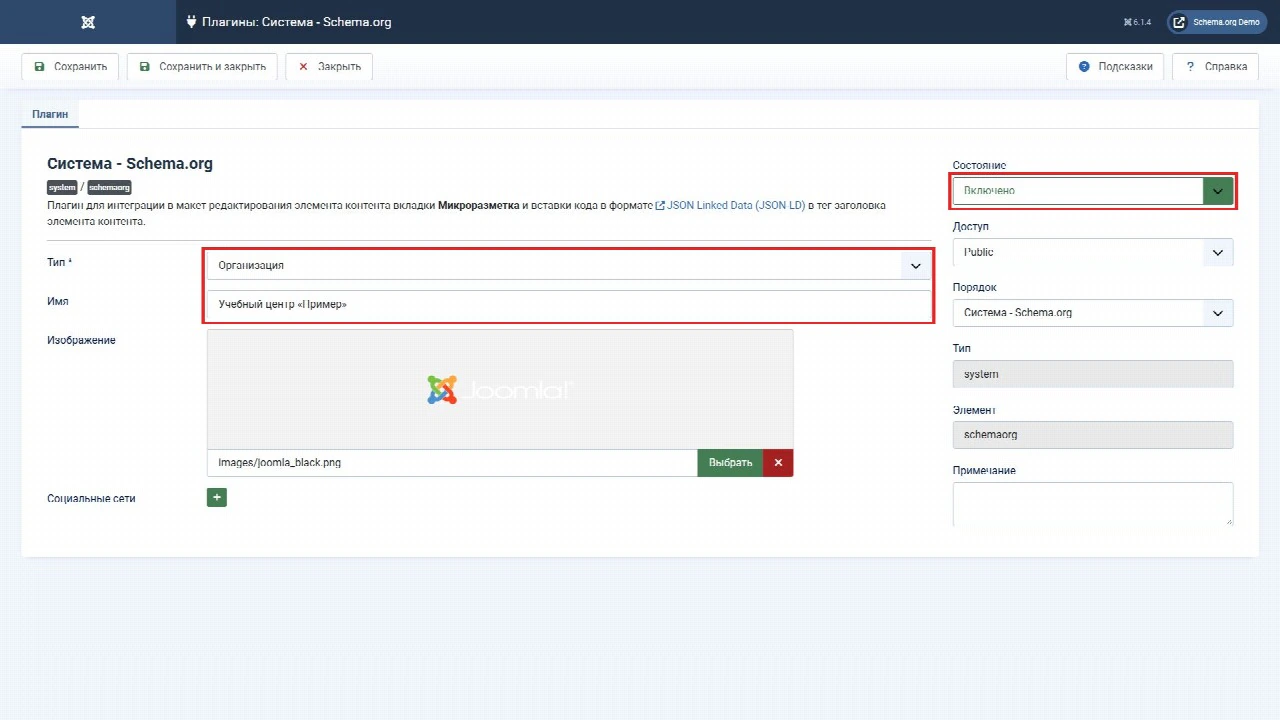
В административной панели перейдите в Система → Плагины и выполните поиск по Schema.org. Откройте плагин Система - Schema.org, в английском интерфейсе — System - Schema.org.
Выберите базовый тип Organization для организации или Person для персонального сайта. Заполните соответствующие сведения: название или имя, логотип либо изображение, ссылки на реальные профили. Сохраните настройки и убедитесь, что плагин включён. Одного включения недостаточно: если Joomla предлагает сначала настроить плагин, заполните базовые сведения и сохраните их.
3. Включите нужный тип
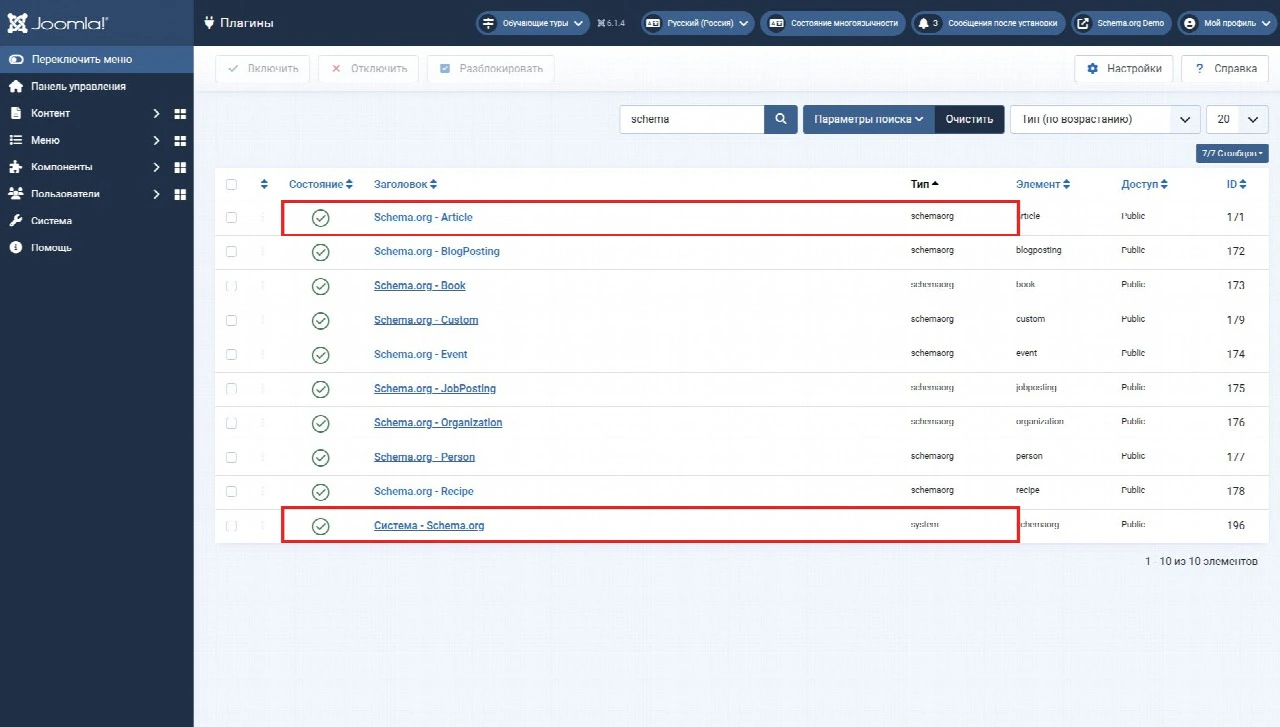
В списке плагинов проверьте группу schemaorg. Для информационной статьи нужен плагин Article, для записи блога — BlogPosting. Если нужного варианта нет в форме материала, проверьте состояние соответствующего плагина.
4. Заполните сведения материала
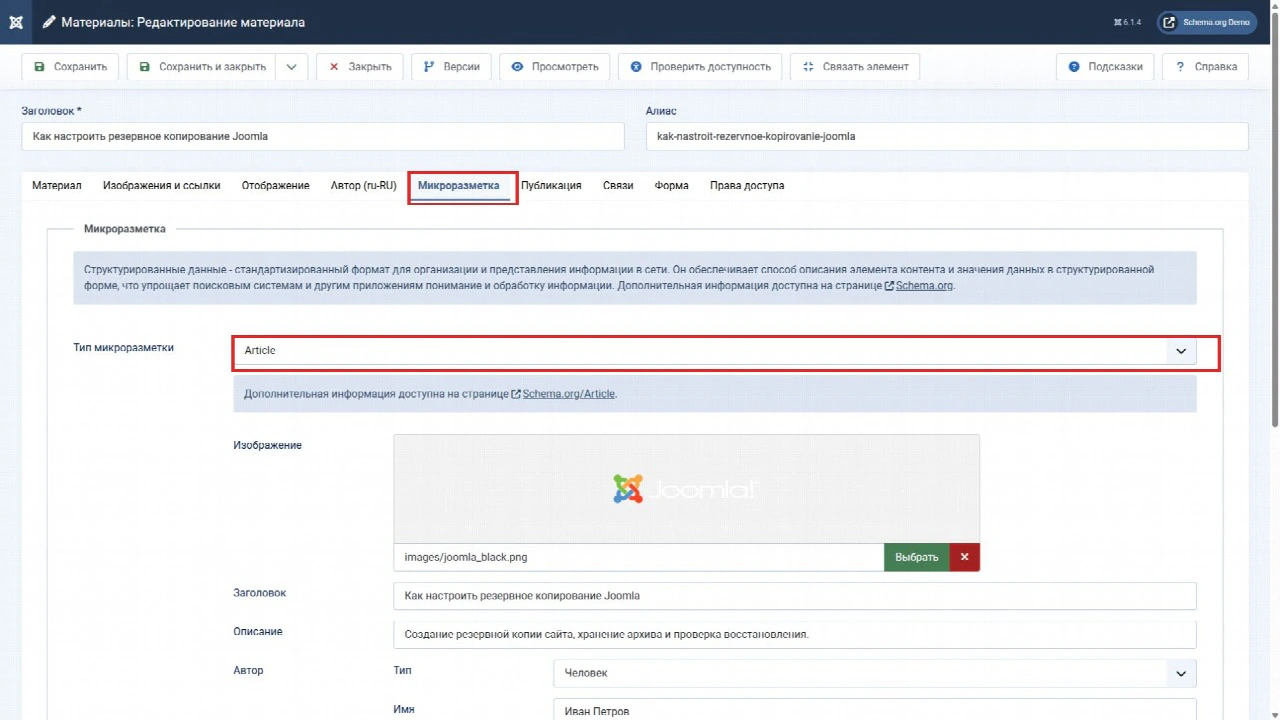
Откройте нужный материал в разделе Контент → Материалы. Перейдите на вкладку Микроразметка, в английском интерфейсе — Schema. В поле Тип микроразметки выберите Article. После выбора появятся его поля.
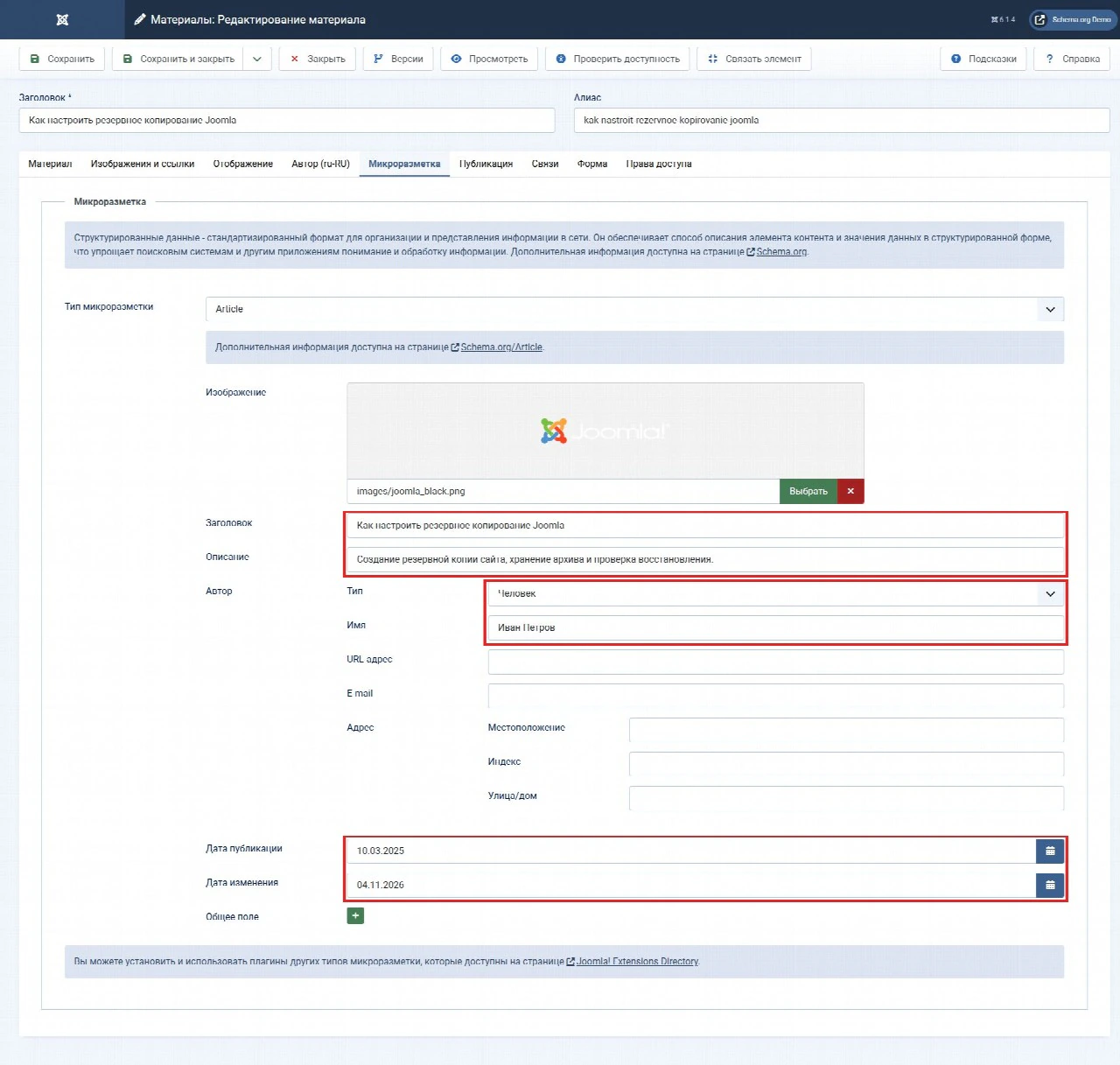
Для Article используйте следующий ориентир:
| Свойство | Что указать |
|---|---|
headline |
Заголовок, соответствующий видимому заголовку материала. |
description |
Краткое точное описание содержания. |
image |
Изображение по теме статьи, доступное поисковому роботу. |
author |
Фактического автора: человека или организацию. Если указываете страницу автора, она должна действительно представлять этого автора. |
datePublished |
Дату первоначальной публикации. |
dateModified |
Дату последнего содержательного обновления. |
Например, при обновлении инструкции, опубликованной несколько лет назад, исходная дата публикации сохраняется. Дата изменения отражает актуализацию. Не заменяйте фактического автора владельцем сайта и не добавляйте новую дату только для видимости свежести.
У Google для Article перечислены рекомендуемые свойства, но нет универсального списка обязательных полей. У других типов, например Product, требования отличаются. Отсутствие ошибки в форме Joomla ещё не означает соответствие всем условиям конкретного поискового сервиса.
Пример заполнения Article
Предположим, на сайте есть инструкция «Как настроить резервное копирование Joomla». Для неё можно заполнить поля следующим образом:
- Заголовок — «Как настроить резервное копирование Joomla», как в самой публикации.
- Описание — краткое содержание именно этой инструкции, например «Создание резервной копии сайта, хранение архива и проверка восстановления».
- Изображение — иллюстрация этой инструкции. При проверке убедитесь, что её URL открывается без авторизации.
- Автор — человек, написавший инструкцию, либо организация, если именно она указана автором публикации.
- Даты — первоначальная публикация и последнее содержательное изменение. Если инструкция впервые размещена 10 марта 2025 года и обновлена 4 ноября 2026 года, эти события отражаются в разных полях. Используйте календарь или формат даты, принятый в вашем интерфейсе.
Название, описание, автор и даты в этом примере условные. На снимках указан вымышленный автор Иван Петров и выбрано тестовое изображение Joomla. Для своего материала используйте его реальные сведения. После сохранения проверьте полученный объект Article и сравните его с видимым содержимым страницы.
5. Проверьте страницу после сохранения
Сохраните материал и откройте его на сайте. Проверьте, что в итоговом HTML присутствует нужный объект и его значения совпадают с содержимым страницы. Если отображается старая версия, проверьте кеширование страницы перед повторной проверкой.
Не считайте разметку настроенной только потому, что сохранены поля в административной панели. Важен HTML, который получает посетитель и поисковый робот.
Чем проверить результат
Проверяйте отдельно структуру данных и требования поисковой системы. Для этого используются разные инструменты.
- Schema Markup Validator помогает обнаружить сущности Schema.org и синтаксические ошибки. Проверяйте, какие объекты и свойства он извлёк.
- Google Rich Results Test проверяет разметку для поддерживаемых Google расширенных результатов. Сравнивайте сообщения с требованиями выбранного типа. Если тип не поддерживается этим инструментом, это само по себе не доказывает ошибку Schema.org.
- Валидатор микроразметки Яндекс Вебмастера показывает распознанные данные и сообщения с учётом требований сервисов Яндекса.
Для закрытого тестового сайта используйте проверку по коду: внешний сервис не сможет открыть адрес, доступный только на вашем компьютере. После размещения проверьте публичный URL и доступность страницы и изображений для роботов. В Google Search Console инструмент проверки URL помогает увидеть, как страницу получает Google.
Результаты разных валидаторов могут различаться: они решают разные задачи и поддерживают разные возможности. Поддержку JSON-LD в Яндексе также нужно оценивать для конкретного сервиса и типа данных, а не переносить на него все правила Google.
Если разметка не появляется или содержит ошибки
Начните с места, где возникла проблема: формы Joomla, итогового HTML или результата проверки. Это поможет выбрать нужную настройку.
| Что происходит | С чего начать проверку |
|---|---|
| В форме материала нет вкладки Микроразметка | Проверьте состояние системного плагина Schema.org. Убедитесь, что редактируете стандартный материал Joomla. Поддержка стороннего компонента зависит от его интеграции. |
| Вкладка предлагает сначала настроить плагин | Откройте Система - Schema.org, заполните базовые сведения и сохраните настройки. |
| Вкладка есть, но в списке нет Article | Проверьте версию Joomla и состояние плагина типа Article. Этот тип появился в Joomla 5.1. |
| Валидатор показывает другого автора или старое изображение | Найдите источник этих значений. Их могут задавать поля разметки, шаблон или отдельный плагин. После исправления повторно проверьте итоговый HTML. |
| Для одной статьи выводятся противоречивые записи Article | Определите, какие расширения их создают. Согласуйте данные об одной статье и устраните конфликт в соответствующем источнике генерации. |
| Критических ошибок нет, но расширенный результат не появился | Проверьте поддержку выбранного типа поисковой системой и доступность страницы. Затем учитывайте, что корректная разметка не гарантирует особого оформления в выдаче. |
Что проверять при дальнейших изменениях
Повторяйте проверку после смены шаблона, обновления компонента, настройки SEO-плагина и существенного редактирования материала. Следите за соответствием автора, дат и изображений. В каталоге дополнительно проверяйте актуальность цен и наличия.
Начните с одной типовой страницы. После проверки её результата применяйте настройки к похожим материалам и отдельно проверяйте страницы другого назначения. Это позволяет обнаружить проблему в генерации разметки до её распространения по всему сайту.
Упоминаемые термины:
HTML, Материал, Плагин, Бэкап, URL, Структурированные данные, Авторизация
