




Содержание
Медиа-менеджер Joomla помогает загружать изображения и документы, распределять их по папкам и использовать в материалах. Для повседневной работы часто хватает штатного компонента. Расширение стоит выбирать под конкретную задачу: обработку иллюстраций в редакторе, вставку видео или создание каталога файлов для скачивания.
Что изменилось после Joomla 3
В Joomla 5 и Joomla 6 используется другой интерфейс медиа-менеджера, поэтому старые инструкции для Joomla 3 не следует повторять по названиям вкладок и набору полей. Официальная поддержка Joomla 3 со стороны сообщества завершилась 17 августа 2023 года. Установка нового файлового менеджера сама по себе не решает вопрос обновления устаревшего сайта.
В этой статье рассматриваются возможности современного штатного компонента и назначение двух сторонних решений. Для нового сайта используйте поддерживаемую ветку CMS. Дистрибутивы и пакеты обновления доступны в разделе скачивания Joomla.
Штатный медиа-менеджер Joomla
Компонент для работы с медиафайлами входит в Joomla. Он позволяет просматривать папки, загружать файлы, искать их по имени, переименовывать и удалять. Для изображений предусмотрены базовые операции редактирования. Открыть его можно из меню администратора или при выборе изображения в материале.

Загрузка и организация файлов
Сначала определите место хранения, затем загружайте файл. Так не придётся впоследствии исправлять ссылки в опубликованных материалах.
- Откройте Контент → Медиа-менеджер в панели управления Joomla. В английском интерфейсе путь называется Content → Media.
- Выберите папку в дереве каталогов. При необходимости создайте внутри неё новую папку для темы или проекта.
- Нажмите кнопку загрузки, выберите подготовленный файл на компьютере и дождитесь его появления в списке.
- Переключитесь между миниатюрами и списком, если нужно проверить размеры изображения и объём файла.
- Вернитесь к материалу и выберите загруженное изображение в нужном поле или редакторе.
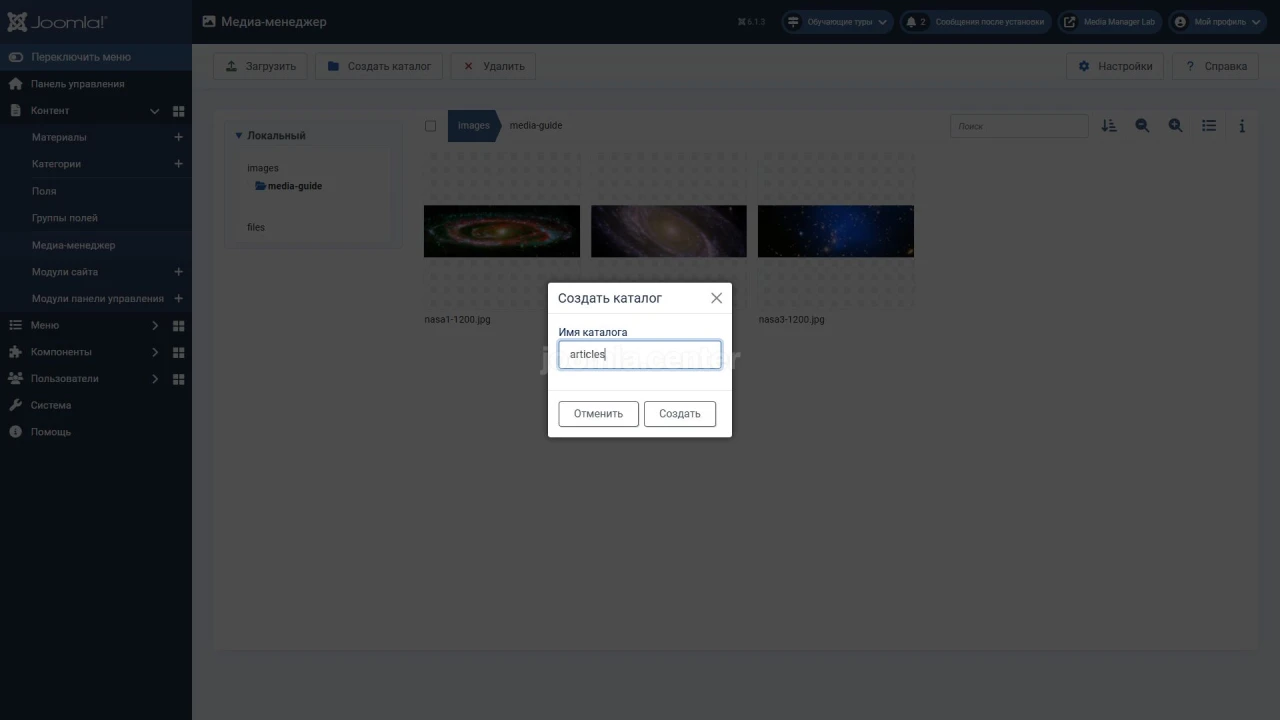
Используйте короткие имена из строчных латинских букв, цифр и дефисов, например media-upload.webp. Переименование или перенос уже используемого файла меняет его адрес. После такой операции проверьте материалы и модули, которые на него ссылаются.
Редактирование изображений
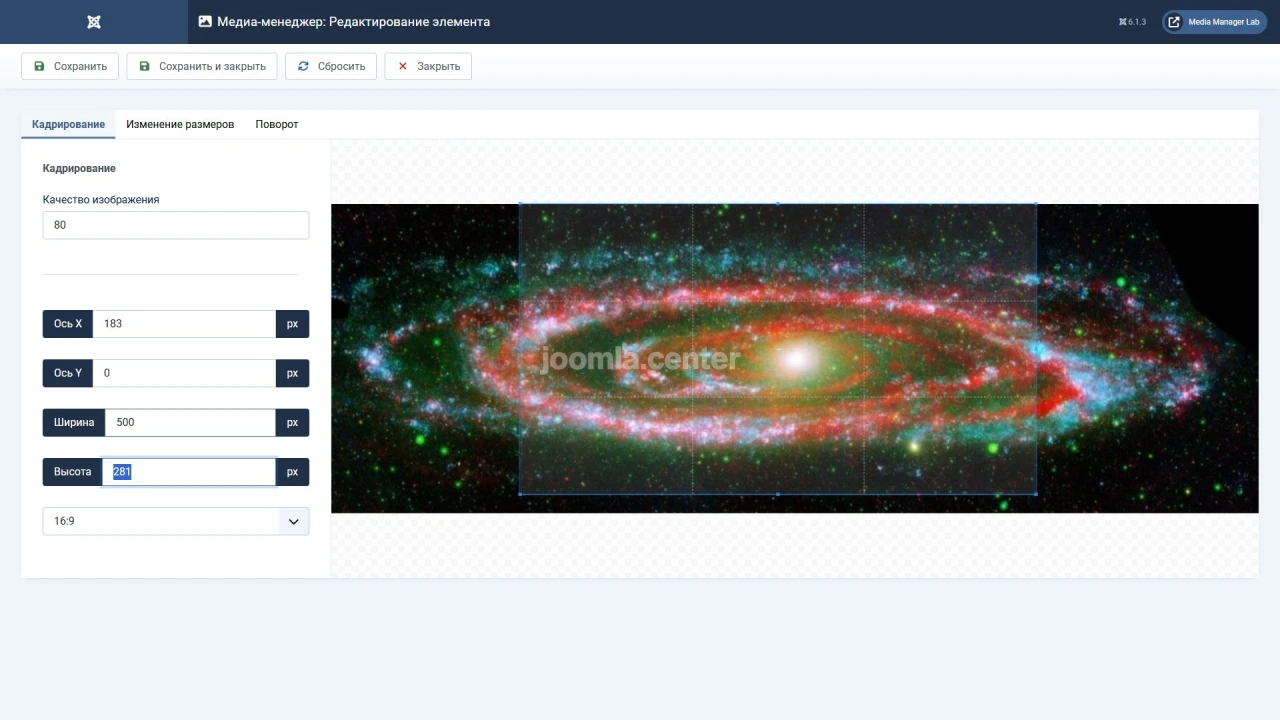
Штатный инструмент позволяет обрезать изображение, изменить его размеры и повернуть. Это удобно для небольшой правки, когда файл уже находится на сайте.
- Откройте действия над изображением и выберите редактирование.
- Выберите нужную операцию и задайте параметры. При изменении размеров сохраняйте пропорции.
- Проверьте результат перед сохранением. Для важного исходника заранее сделайте отдельную копию.
- После сохранения откройте страницу, где используется изображение, и оцените его кадрирование и чёткость.
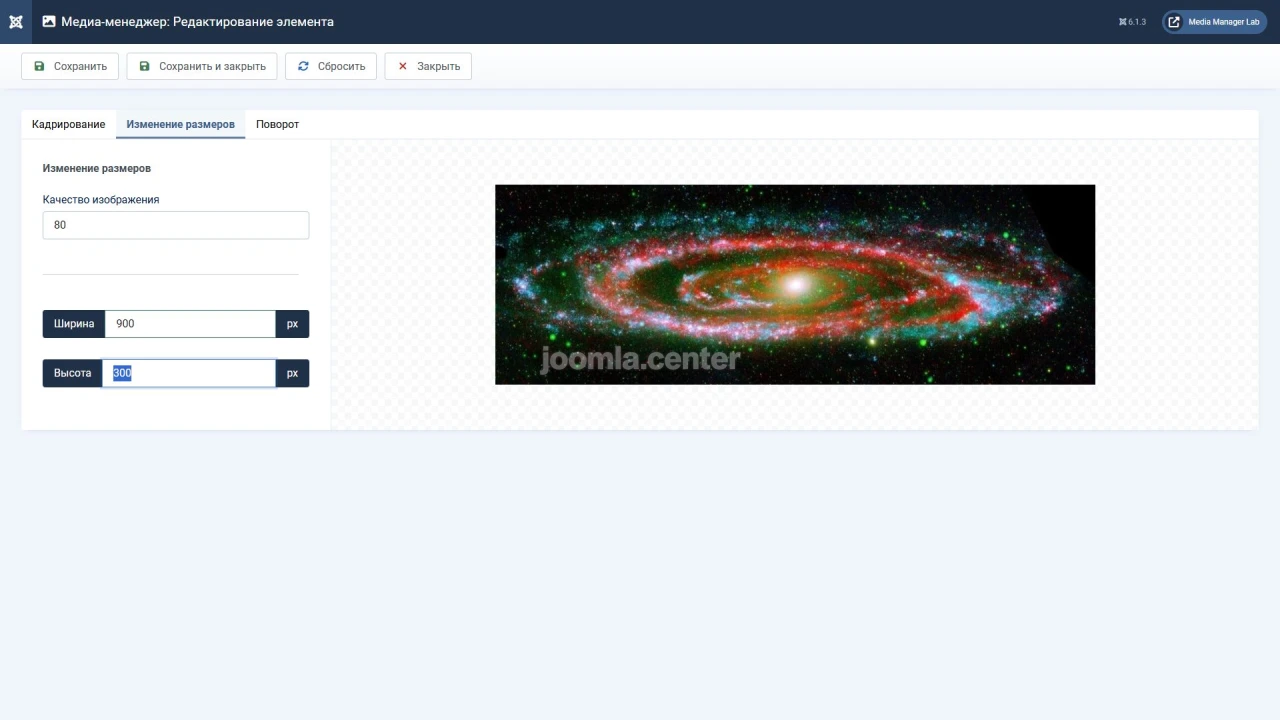
Большую фотографию лучше уменьшить до загрузки: её обработка на сервере требует памяти. Размер в пикселях и объём в байтах — разные параметры. Файл может проходить ограничение загрузки, но оставаться слишком тяжёлым для быстрой страницы.
Настройки загрузки
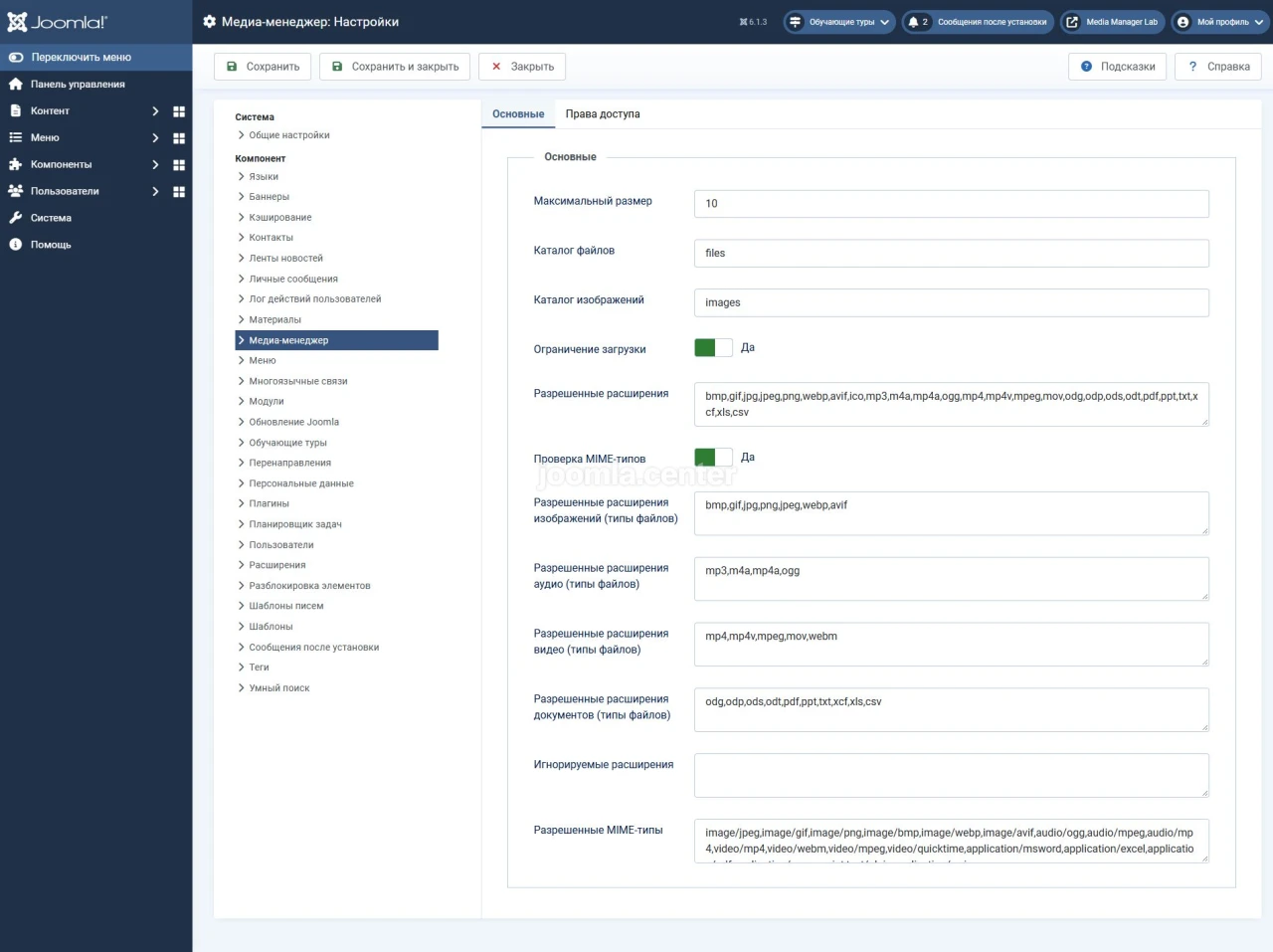
Параметры компонента открываются кнопкой настроек на странице медиафайлов. В английском интерфейсе она называется Options. Перед изменениями запишите исходные значения. Для обычных изображений сначала проверьте штатные параметры, затем добавляйте только необходимые форматы.
| Параметр | Что проверить |
|---|---|
| Максимальный размер файла | Лимит компонента в мегабайтах. Значение 0 снимает ограничение на этом уровне, но не отменяет ограничения сервера. |
| Разрешённые расширения | Нужный тип файла должен быть разрешён. Одного переименования расширения недостаточно, чтобы изменить формат. |
| Расширения изображений и документов | Проверьте список для соответствующей группы файлов. Для аудио и видео предусмотрены отдельные списки. |
| Разрешённые MIME-типы | Определённый сервером тип содержимого должен соответствовать допустимому формату. |
| Проверка MIME и ограничения загрузки | Эти параметры участвуют в проверке файлов и ограничении действий пользователей. Ошибку нужно диагностировать до ослабления проверок. |
| Пути к каталогам | Задаются относительно корня сайта. Смена пути не переносит автоматически файлы и не исправляет ссылки в материалах. |
Для отдельного корневого каталога хранения может потребоваться настройка плагина FileSystem - Local. Не используйте для пользовательских файлов служебную папку media: в ней хранятся ресурсы Joomla и расширений. По умолчанию изображения сайта находятся в images.
Почему файл не загружается
Отказ загрузки не означает, что нужно менять медиа-менеджер. Проверьте причину последовательно: формат, размер, права и ограничения сервера.
- Проверьте сам файл. Убедитесь, что он открывается на компьютере и действительно имеет нужный формат. Замена окончания имени с
.pngна.jpgне конвертирует изображение. - Сопоставьте списки разрешений. Проверьте расширение, категорию файла и MIME-тип. Если один из необходимых параметров не разрешает формат, загрузка может быть отклонена.
- Сравните ограничения размера. Помимо Joomla, действуют параметры PHP
upload_max_filesizeиpost_max_size. Второй ограничивает весь запрос и должен быть больше первого. Ограничение может действовать и на уровне веб-сервера. - Проверьте учётную запись. Доступ к компоненту и право загрузки зависят от разрешений группы. Успешная загрузка под администратором ещё не подтверждает доступ для редактора.
- Проверьте хранение. На диске должно быть свободное место, а у процесса PHP — доступ к временному каталогу загрузки и целевой папке. Эти параметры проверяет администратор сервера.
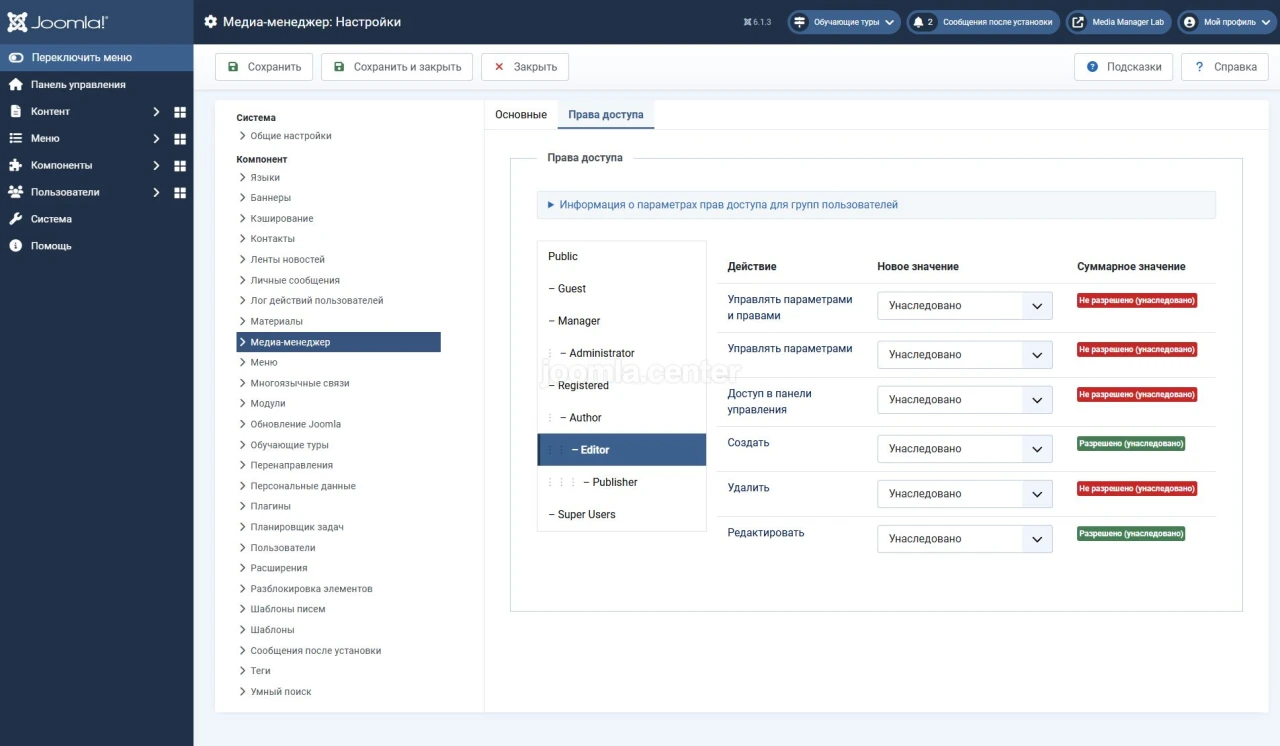
После изменения одного параметра повторите загрузку небольшого файла известного формата. Это поможет отделить ошибку типа файла от ограничения размера. Не отключайте проверку MIME и не разрешайте исполняемые файлы ради одной неудачной загрузки.
Когда нужно расширение
Медиа-менеджер, редактор и каталог загрузок решают разные задачи. Сравнивайте их по рабочему сценарию, а не по количеству пунктов в списке возможностей.
| Задача | Инструмент | Что учитывать |
|---|---|---|
| Хранить иллюстрации и добавлять их в материалы | Штатный медиа-менеджер Joomla | Входит в CMS и подходит для обычной загрузки и базовой обработки изображений. |
| Готовить изображения и вставлять медиа при редактировании текста | JCE Pro | Платное расширение редактора. Инструменты для изображений, документов и аудио/видео различаются по назначению. |
| Показывать посетителям каталог документов с управлением скачиванием | Dropfiles | Платный менеджер загрузок. Требует настройки категорий, отображения и прав доступа. |
JCE Pro для редактора
В JCE Pro инструмент Image Manager Extended предназначен для изображений: изменения размеров, обрезки, миниатюр и водяных знаков. File Manager помогает вставлять ссылки на документы. Media Manager используется для аудио и видео. Эти названия не означают, что один инструмент полностью заменяет остальные.
Разработчик указывает Joomla 5 и Joomla 6 для ветки JCE 3.0. Перед установкой сверяйте требования выбранного пакета, PHP и библиотек обработки изображений. Возможности Pro не следует приписывать бесплатной редакции JCE Core.
Dropfiles для документов
Dropfiles подходит для прайс-листов, инструкций и других файлов, которые нужно представить посетителям как каталог. Компонент предлагает категории, варианты вывода, поиск и управление доступом к скачиванию. Это отдельный сценарий, который выходит за пределы выбора картинки для статьи.
В журнале разработчика поддержка Joomla 6 и нативная совместимость с Joomla 5 указаны начиная с Dropfiles 6.5.0. Для установки выбирайте актуальное исправленное издание, а не первую совместимую версию. Доступ к обновлениям и состав подписки проверяйте перед покупкой.
Как проверить выбранное решение
До установки на рабочий сайт проверьте расширение на отдельной копии с той же версией Joomla и PHP. Используйте несколько обычных изображений и документов, которые действительно нужны редакции.
- Загрузите файлы разрешённых типов и проверьте отказ для запрещённого формата.
- Вставьте изображение и ссылку на документ в тестовый материал, затем откройте страницу с телефона и компьютера.
- Проверьте работу под редактором, а не только под суперпользователем.
- Для закрытых документов проверьте прямой адрес файла в сеансе без авторизации. Ограничение видимости статьи само по себе не защищает файл в общедоступной папке.
- Убедитесь, что обновления доступны и резервная копия включает не только базу данных, но и загруженные файлы.
Что выбрать
Для иллюстраций и обычных документов начните со штатного медиа-менеджера Joomla и корректных настроек загрузки. JCE Pro имеет смысл, когда редакторам нужны дополнительные операции прямо при подготовке материалов. Dropfiles выбирайте для каталога скачиваемых документов с отдельными правилами доступа. Ошибки формата, серверных лимитов и прав сначала устраните в текущей конфигурации: установка другого компонента не гарантирует их исчезновения.
Упоминаемые термины:
PHP, Админка, Плагин, CMS, Бэкап, Медиа-менеджер, JCE, Авторизация, База данных
