


Содержание
Расширения добавляют в Joomla новые возможности. В этом руководстве разберём способы установки, проверку совместимости и действия после установки компонентов, модулей, плагинов и пакетов.
Что проверить перед установкой
Скачивайте расширение с сайта разработчика или переходите к нему из официального каталога Joomla Extensions Directory — JED. Не используйте перепакованные дистрибутивы из неизвестных источников.
Перед установкой проверьте:
- поддержку вашей версии Joomla;
- требования к PHP, базе данных и дополнительным модулям PHP;
- зависимости от других расширений;
- особые указания разработчика по установке и обновлению.
Совместимость с одной основной версией Joomla не означает совместимость со следующей. Если разработчик указывает необходимость плагина обратной совместимости, учитывайте это условие. Такой плагин не делает любое старое расширение совместимым.
Создайте резервную копию файлов и базы данных. Новое расширение сначала проверьте на тестовой копии сайта с аналогичным окружением.
Как открыть установщик
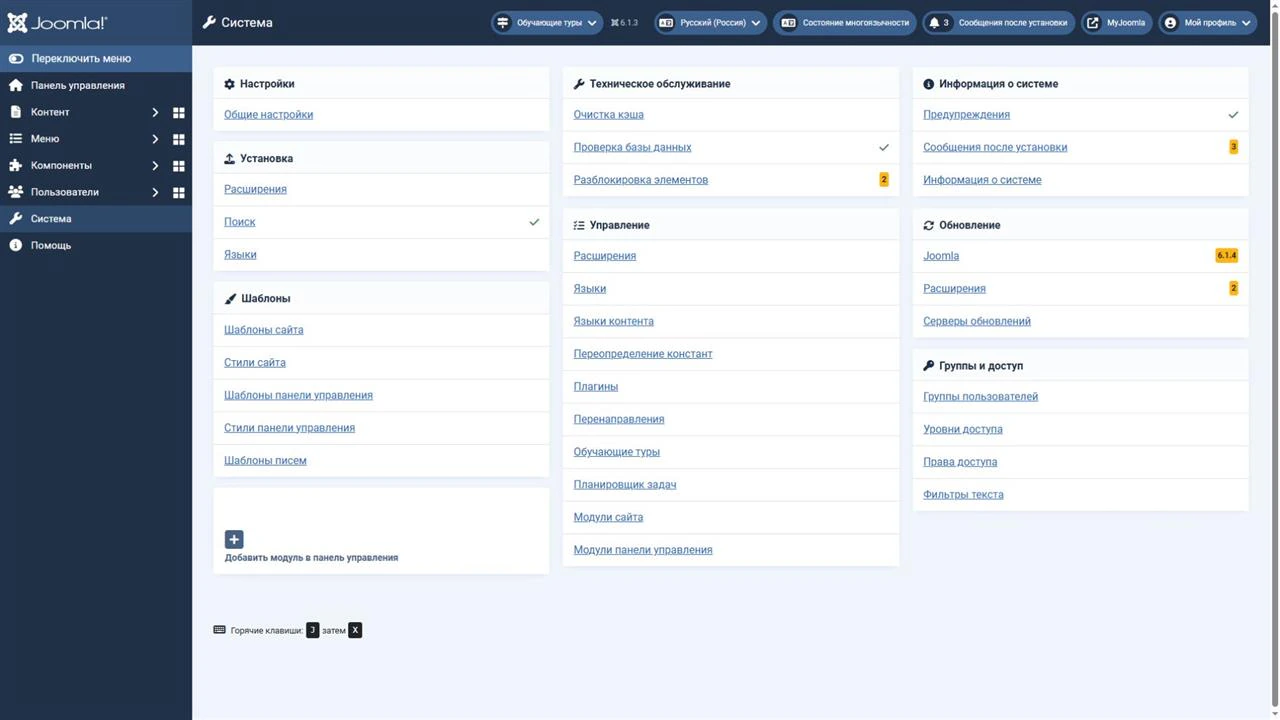
В панели управления откройте Система, затем в блоке Установка выберите Расширения. В английском интерфейсе путь называется System → Install → Extensions. Скриншоты сделаны на Joomla 6.1.3.
Основные способы установки — загрузка архива, установка из каталога, по URL и через JED. Наличие вкладок зависит от установленных и включённых плагинов установщика.
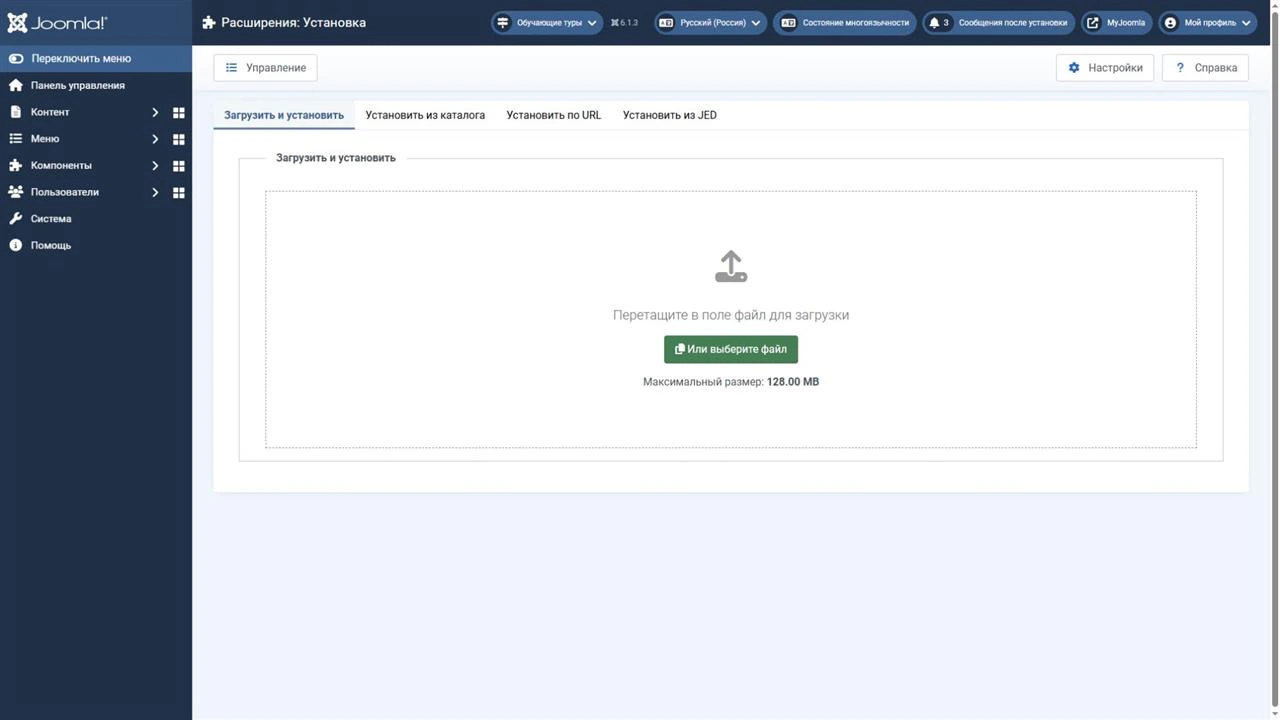
Загрузить и установить
Для большинства расширений удобнее использовать установочный ZIP-архив.
- Скачайте предназначенный для установки дистрибутив.
- Откройте вкладку Загрузить и установить.
- Перетащите архив в область загрузки или нажмите Или выберите файл.
- Дождитесь результата: после выбора файла загрузка и установка запускаются автоматически.
- Прочитайте сообщение установщика и дополнительные инструкции разработчика.
Готовый установочный архив обычно распаковывать не нужно. Если скачанный файл содержит документацию и несколько отдельных дистрибутивов, выберите нужный установочный архив по инструкции разработчика.
Установка из каталога
Этот способ полезен, если размер пакета превышает допустимый размер загрузки через браузер.
- Распакуйте установочный архив.
- Загрузите его содержимое в отдельный временный каталог на сервере, сохранив структуру файлов.
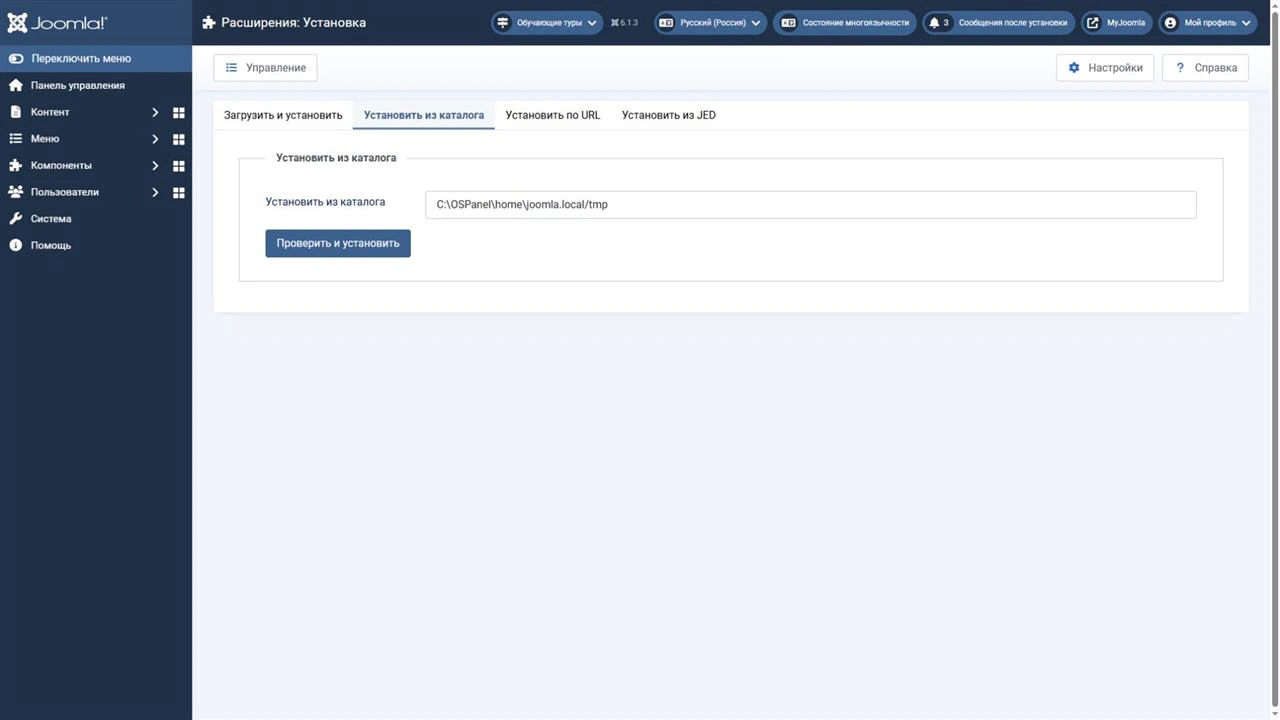
- Откройте вкладку Установить из каталога.
- Укажите полный путь файловой системы сервера к распакованному пакету.
- Нажмите Проверить и установить.
Указывается путь на сервере, а не адрес страницы и не папка на вашем компьютере. В выбранном каталоге должен находиться установочный XML-манифест пакета.
Обычная папка с несколькими ZIP-архивами не устанавливает их все автоматически. Для совместной установки связанных расширений разработчик может предоставить специальный пакет Joomla.
После завершения удалите только созданный вами временный каталог с установочными файлами.
Установка по URL
Joomla может самостоятельно скачать установочный архив с сервера разработчика.
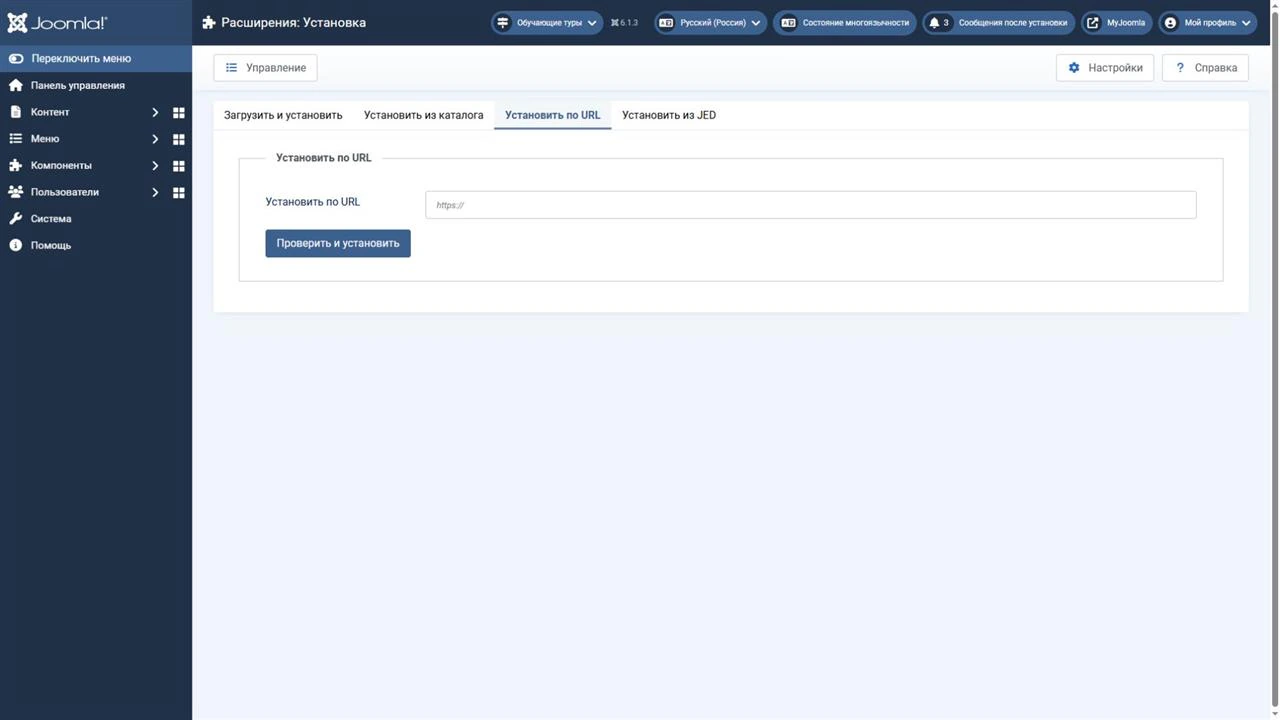
- Откройте вкладку Установить по URL.
- Вставьте прямой HTTPS-адрес установочного пакета из доверенного источника.
- Нажмите Проверить и установить.
- Дождитесь результата.
Адрес страницы описания или страницы авторизации не заменяет ссылку на архив. Если скачивание требует входа, оплаты или специальной сессии браузера, скачайте пакет обычным способом и используйте загрузку файла.
При ошибке сертификата не отключайте проверку HTTPS. Уточните причину у разработчика или хостинга.
Установка через JED
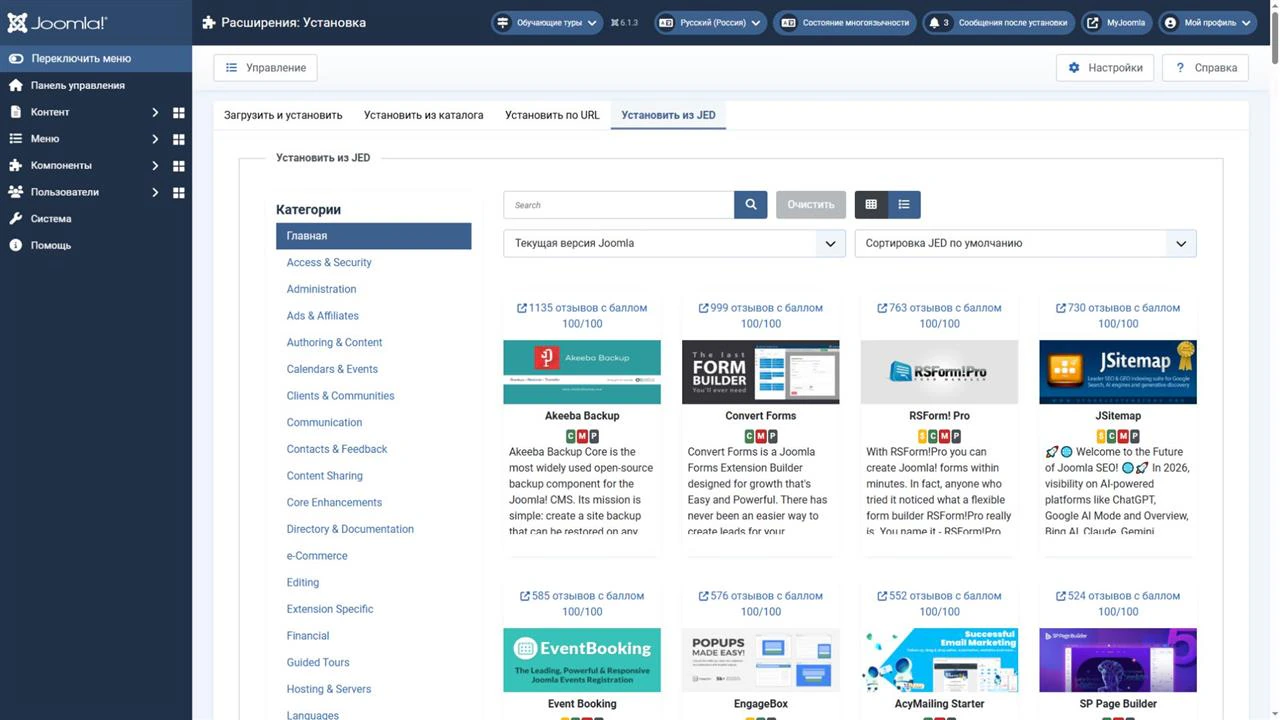
Вкладка Установить из JED позволяет просматривать официальный каталог расширений из панели управления.
Найдите расширение, изучите его описание и требования. Затем воспользуйтесь доступным действием: установка может выполняться непосредственно из интерфейса либо потребовать перехода на сайт разработчика.
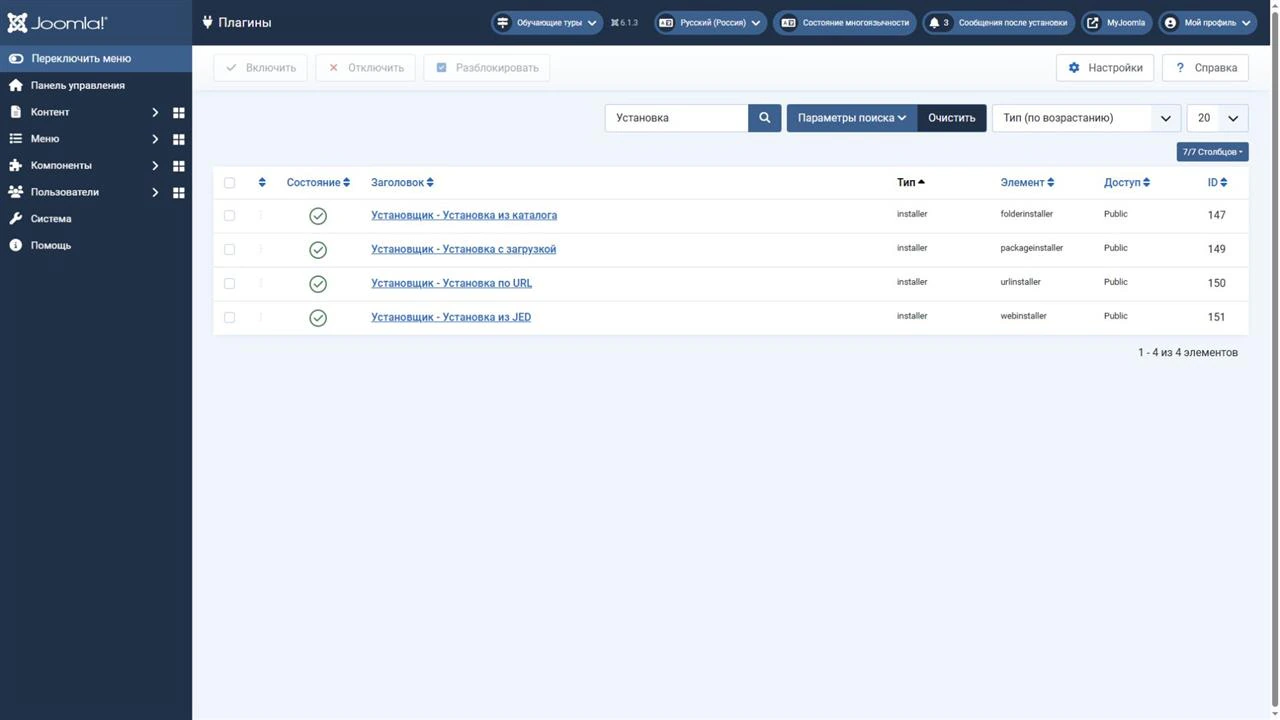
Наличие бесплатной версии само по себе не гарантирует прямую установку. Если вкладка отсутствует, проверьте наличие и состояние плагина Установщик - Установка из JED.
Плагины установщика доступны в разделе Система → Управление → Плагины. Их состояние определяет доступность соответствующих способов установки.
Другие инструменты установки
Помимо основных вкладок, Joomla предоставляет отдельные инструменты для языковых пакетов и обнаружения расширений.
Система → Установка → Языки предназначена для добавления доступных языковых пакетов Joomla.
Система → Установка → Поиск (Discover) позволяет зарегистрировать поддерживаемые расширения, файлы которых уже размещены в соответствующих каталогах сайта. Это специальный способ, требующий правильного расположения файлов. Не используйте его как универсальное исправление повреждённого архива или несовместимого расширения.
Что сделать после установки
Установка добавляет файлы и регистрирует расширение в Joomla. Включение разрешает его работу, а настройка определяет поведение. Успешная установка ещё не подтверждает, что нужная функция работает.
Компоненты и пакеты
Компонент может иметь собственный раздел управления. Если он предоставляет страницы для посетителей, может потребоваться создать пункт меню соответствующего типа, добавить данные и настроить доступ.
Не каждый компонент выводит отдельную страницу сайта или собственный пункт административного меню.
Пакет объединяет несколько расширений, например компонент, модуль и плагины. Устанавливайте его целиком, если разработчик не предписывает другое. После установки проверьте необходимые составные части: их состояние и настройки могут различаться.
Модули и плагины
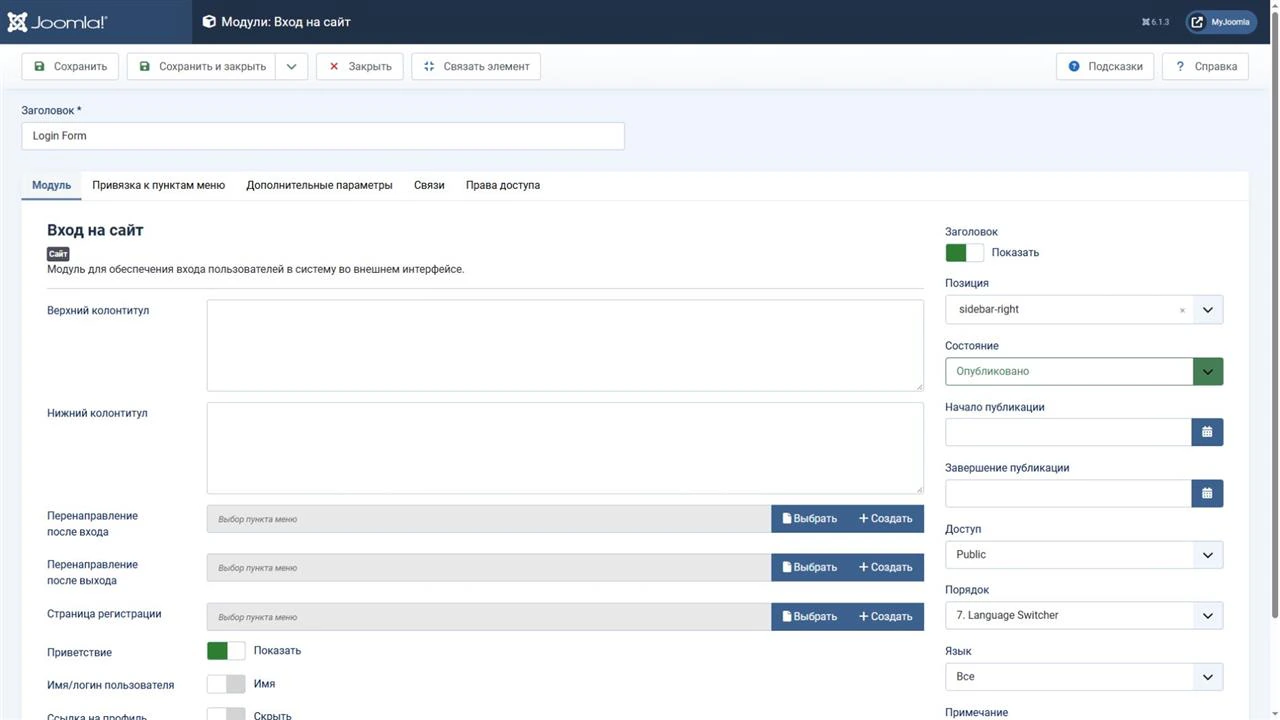
Модуль обычно требует настройки экземпляра: состояния публикации, позиции шаблона, назначения страницам, доступа и языка. Если экземпляр не создан установщиком, создайте его в списке модулей нужной области — сайта или панели управления.
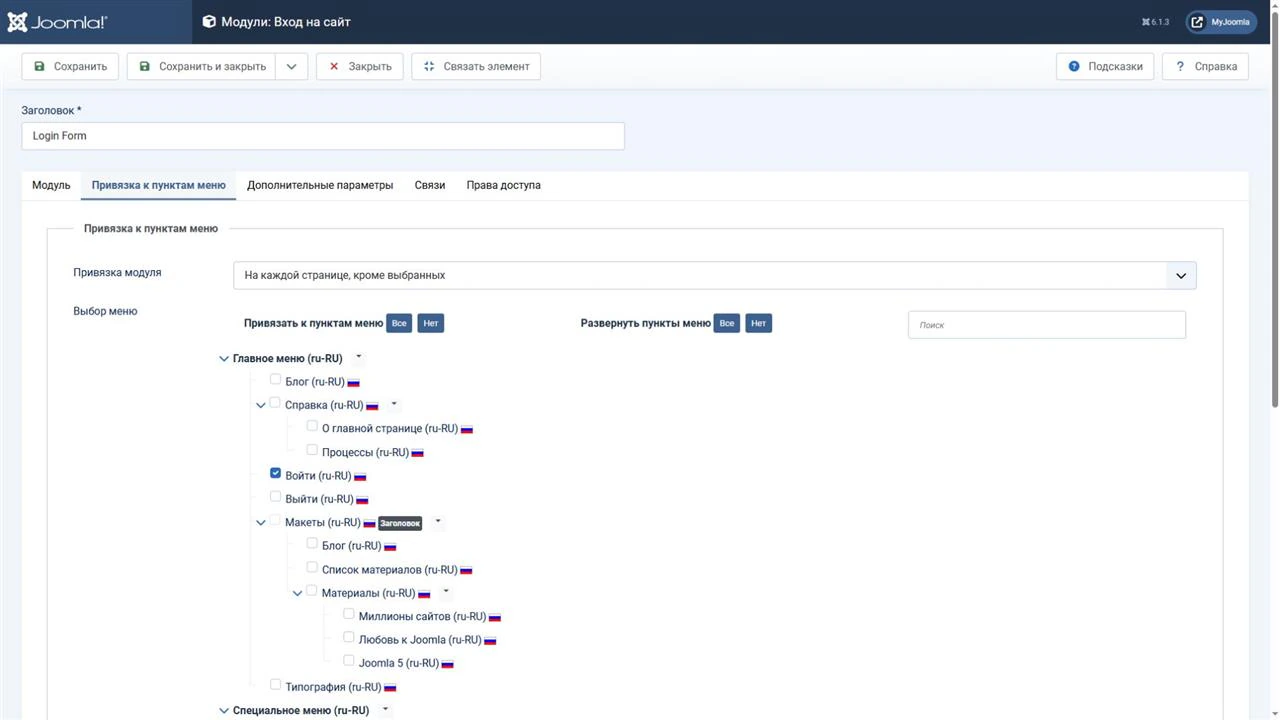
На вкладке Привязка к пунктам меню выберите страницы, на которых должен отображаться модуль.
Плагин выполняется при определённых событиях. Найдите его в списке плагинов, проверьте параметры и включите, если это требуется. Некоторые установщики включают плагины автоматически.
Проверяйте именно ожидаемый результат: вывод модуля на нужной странице, действие плагина или работу функции компонента.
Если возникла ошибка
Сначала сохраните точный текст ошибки и сведения о версиях Joomla, PHP и расширения. Не повторяйте установку многократно без выяснения причины.
Пакет не найден или отсутствует XML-манифест
Проверьте, что скачан установочный дистрибутив, а не HTML-страница, исходный код или архив с документацией. Повторно скачайте файл из официального источника.
При установке из каталога проверьте путь и расположение манифеста. Распаковывайте внешний архив с несколькими дистрибутивами только тогда, когда это предусмотрено разработчиком.
Не исправляйте манифест наугад и не удаляйте проверки установщика.
Не удаётся загрузить или распаковать архив
Сравните размер файла с ограничением, показанным установщиком. Проверьте свободное место и доступность временных каталогов для записи.
Если требуется изменение серверных лимитов или прав, обратитесь к администратору хостинга. Не назначайте всем файлам и каталогам права 777. Для большого пакета можно использовать установку из каталога.
Установка отклонена или завершилась частично
Причиной могут быть неподдерживаемая версия PHP или Joomla, отсутствующая зависимость, ошибка файловой системы либо базы данных.
Используйте совместимый выпуск расширения и рекомендации разработчика. Не обходите проверку версии, ограничения доступа или защитные механизмы сервера.
После частичной установки сначала выясните, какие изменения выполнены. Не удаляйте расширение автоматически: удаление может затронуть его данные. При необходимости восстановите согласованную резервную копию файлов и базы данных.
Каталог JED не загружается
Включённый плагин установщика не гарантирует доступность удалённого каталога. При ошибке соединения на вкладке Установить из JED повторите попытку позже. Если проблема сохраняется, проверьте подключение вместе с хостингом.
Совместимый пакет можно скачать с официального сайта разработчика и установить через Загрузить и установить. Не отключайте защитные проверки ради загрузки каталога.
Установка успешна, но функция не работает
Проверьте включение плагина, настройки компонента и зависимости. Для модуля дополнительно проверьте публикацию, позицию, назначение страницам, доступ и язык.
Если появляется ошибка PHP или перестаёт открываться сайт, исследуйте проблему на тестовой копии и передайте разработчику точное сообщение. Не включайте публичный вывод подробной диагностики на рабочем сайте.
Проверка результата
После установки откройте нужные страницы сайта и панели управления. Проверьте основные действия расширения и доступ разных групп пользователей.
Переносите расширение на рабочий сайт после проверки. Сохраняйте резервную копию и устанавливайте последующие обновления по инструкции разработчика.

Комментарии
Нет, SP Page Builder Pro 3.26 не совместим с Joomla 4.