


Содержание
Скорость сайта Joomla нельзя оценить одним временем загрузки или баллом сервиса. Нужно проверить, когда появляется основной контент, насколько быстро страница отвечает на действия и не смещаются ли элементы. В статье разберём инструменты проверки и порядок измерений, который поможет сравнивать результаты.
Лабораторные и полевые данные
Инструменты измеряют производительность двумя способами. Они отвечают на разные вопросы.
Лабораторные данные получают при тестовом открытии страницы с заданными условиями: устройством, сетью и местом проверки. Такие замеры помогают найти причину задержки и сравнить страницу до и после изменений. Один запуск описывает только этот тест.
Полевые данные собирают во время посещений реальных пользователей. На них влияют устройства, соединения, география, кэш и действия посетителей. В PageSpeed Insights эти данные поступают из Chrome UX Report — CrUX — за скользящий период последних 28 дней.
Проверьте область данных: отчёт может показывать показатели конкретного URL или всего источника — origin, то есть страниц с общими протоколом, доменом и портом. Хорошие показатели источника не доказывают, что каждая его страница работает одинаково быстро.
Если полевых данных недостаточно, сервис может показать данные источника или сообщение «Нет данных». Это не означает ни хорошую, ни плохую скорость.
Лабораторные и полевые значения могут различаться без ошибки измерения. Например, тест имитирует первое посещение на медленном устройстве, а часть реальных пользователей возвращается с уже загруженными ресурсами.
Core Web Vitals и итоговый балл
Core Web Vitals описывают загрузку основного контента, отзывчивость и стабильность страницы. Это отдельные показатели, а не общий рейтинг инструмента.
| Показатель | Что измеряет | Хорошее значение |
|---|---|---|
| LCP — Largest Contentful Paint | Время появления крупнейшего изображения или текстового блока в видимой области | Не более 2,5 с |
| INP — Interaction to Next Paint | Задержку между действием пользователя и следующим отображением результата | Не более 200 мс |
| CLS — Cumulative Layout Shift | Величину неожиданных смещений элементов | Не более 0,1; без единицы измерения |
Для полевой оценки используют 75-й процентиль: у 75 % учтённых посещений значение не хуже указанного. Мобильные и настольные данные оценивают отдельно. При достаточном объёме данных хорошими должны быть все три показателя. Отсутствующий показатель нельзя считать равным нулю.
В обычном тесте загрузки Lighthouse нет пользовательских действий, поэтому он не измеряет INP. Лабораторный Total Blocking Time — TBT помогает обнаружить блокировки основного потока, но не заменяет INP.
Другие показатели тоже полезны для диагностики:
- TTFB — время до первого байта ответа; включает влияние сети и сервера.
- FCP — время появления первого содержимого.
- Speed Index — скорость визуального заполнения страницы.
- Load time, Document Complete и Total Time — показатели этапов загрузки, определения которых зависят от инструмента.
Баллу Performance в Lighthouse соответствует шкала от 0 до 100: 90–100 — хороший результат, 50–89 — требуется улучшение, 0–49 — плохой. Балл рассчитывается из взвешенных значений метрик. Он не показывает процент оптимизации сайта и не равен оценке Core Web Vitals.
Универсального правила «выше 80–85 — проверка пройдена» нет. Также неверно утверждать, что крупный сайт обязательно не может получить 100. Итог зависит от страницы и условий теста; сам по себе высокий балл не гарантирует удобство для всех посетителей.
Инструменты проверки
Начните с PageSpeed Insights, затем используйте дополнительные инструменты для разбора запросов и поведения страницы. Их оценки нельзя напрямую сравнивать между собой.
PageSpeed Insights
PageSpeed Insights объединяет полевые данные CrUX и лабораторный отчёт Lighthouse.
- Введите полный публичный URL нужной страницы.
- Запустите анализ.
- Проверьте вкладки «Мобильные устройства» и «Компьютер».
- В верхнем блоке уточните, доступны ли полевые данные и относятся ли они к URL или источнику.
- Ниже изучите лабораторные метрики, параметры теста и диагностику.
Мобильный тест использует эмуляцию устройства и ограничения производительности. Это не измерение на каждом существующем смартфоне. Настольный профиль использует другие условия, поэтому более высокий балл на компьютере не отменяет мобильную проблему.
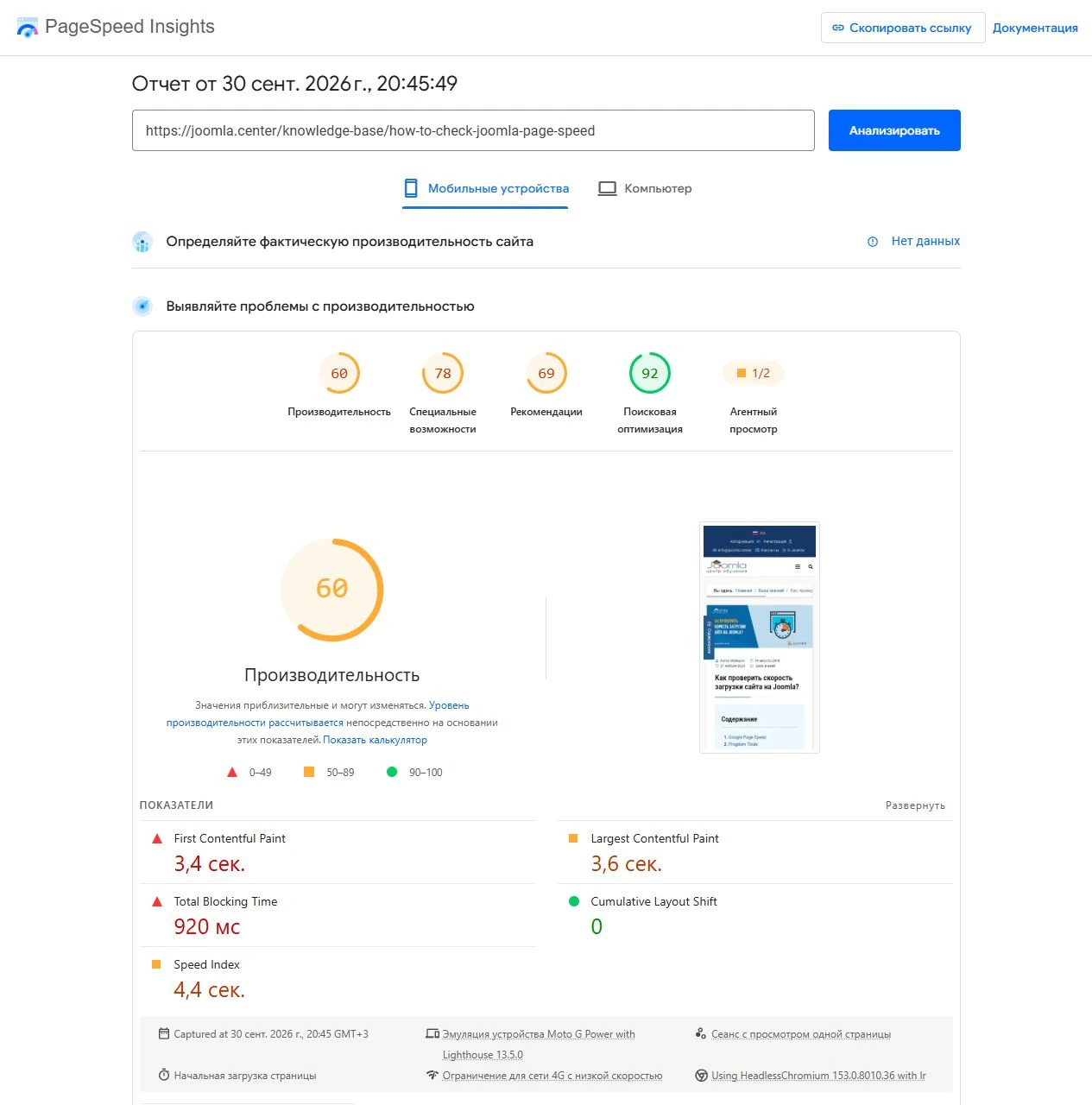
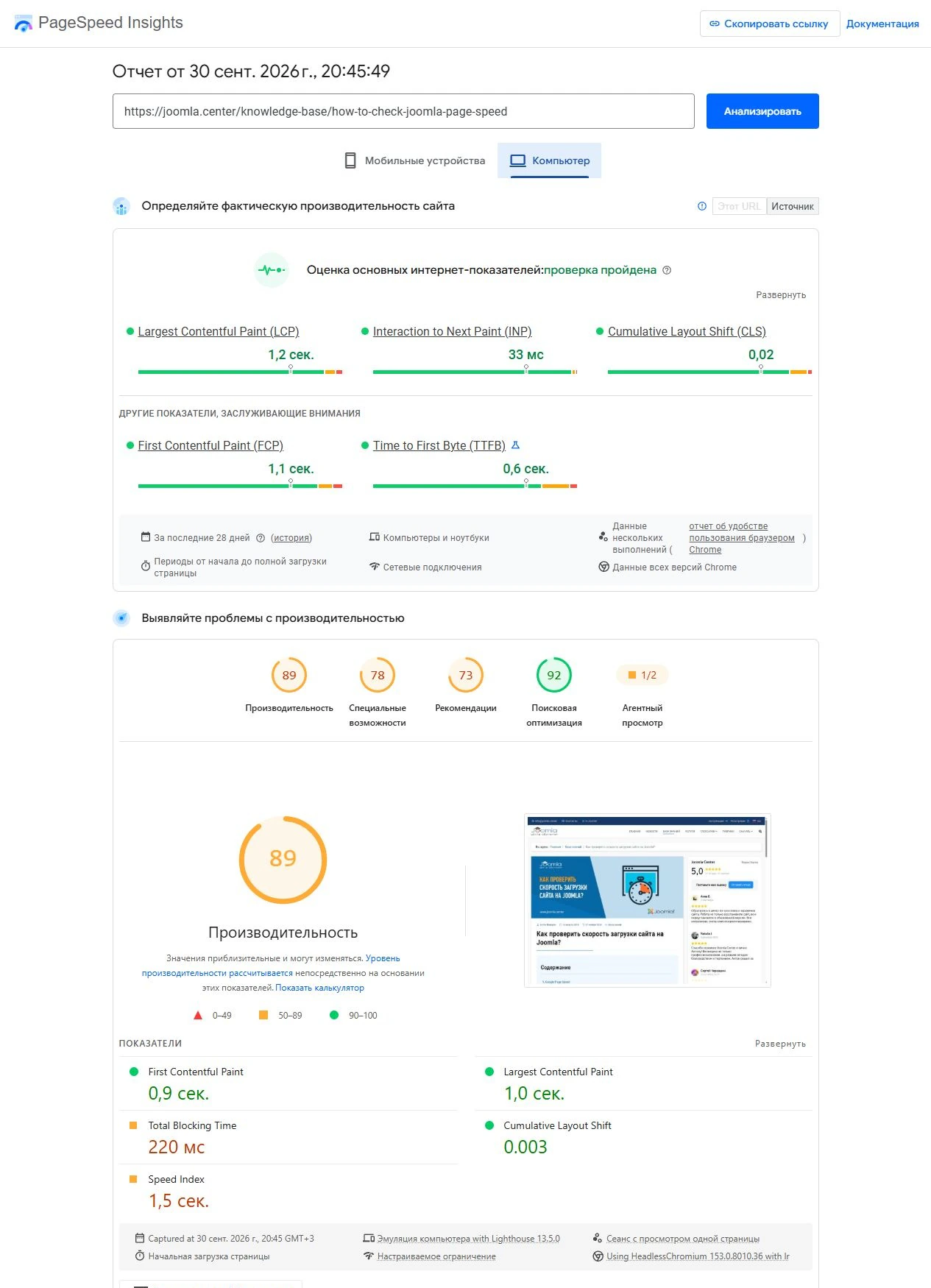
Пример от 30 сентября 2026 года, 20:45 по Москве. Проверялась публичная страница этой статьи, без изменения настроек сайта. Отчёт использовал Lighthouse 13.5.0 и начальную загрузку страницы.
| Условия | Performance | LCP | TBT | CLS |
|---|---|---|---|---|
| Эмуляция Moto G Power, медленная 4G | 60 | 3,6 с | 920 мс | 0 |
| Настольная эмуляция, настраиваемое ограничение | 89 | 1,0 с | 220 мс | 0,003 |
Это единичные измерения каждого профиля, а не медиана серии. Регион исполнителя и состояние серверного кэша в этом примере отдельно не зафиксированы.
В настольном режиме сервис показал полевые данные источника, а не отдельной статьи: LCP — 1,2 с, INP — 33 мс, CLS — 0,02. Полевую проверку источник прошёл, хотя лабораторный балл страницы составил 89. Противоречия нет: различаются область данных, период и условия.
Lighthouse и инструменты разработчика
Для локального сайта Joomla используйте Lighthouse в настольном Chrome. Откройте страницу сайта, инструменты разработчика и вкладку Lighthouse. Выберите профиль устройства и запустите анализ загрузки.
Публичным сервисам недоступен адрес joomla.local. Локальная проверка помогает исследовать шаблон, изображения и JavaScript, но не воспроизводит рабочий хостинг, CDN и путь пользователя через интернет.
Вкладка Network показывает запросы, объём передачи и этапы ожидания. Панель Performance помогает исследовать длинные задачи, смещения и задержки при взаимодействии.
Проверяйте не только открытие страницы, но и важные действия: раскрытие меню, поиск, фильтрацию и отправку формы. Запись такого сценария дополняет обычный тест загрузки.
Pingdom Tools
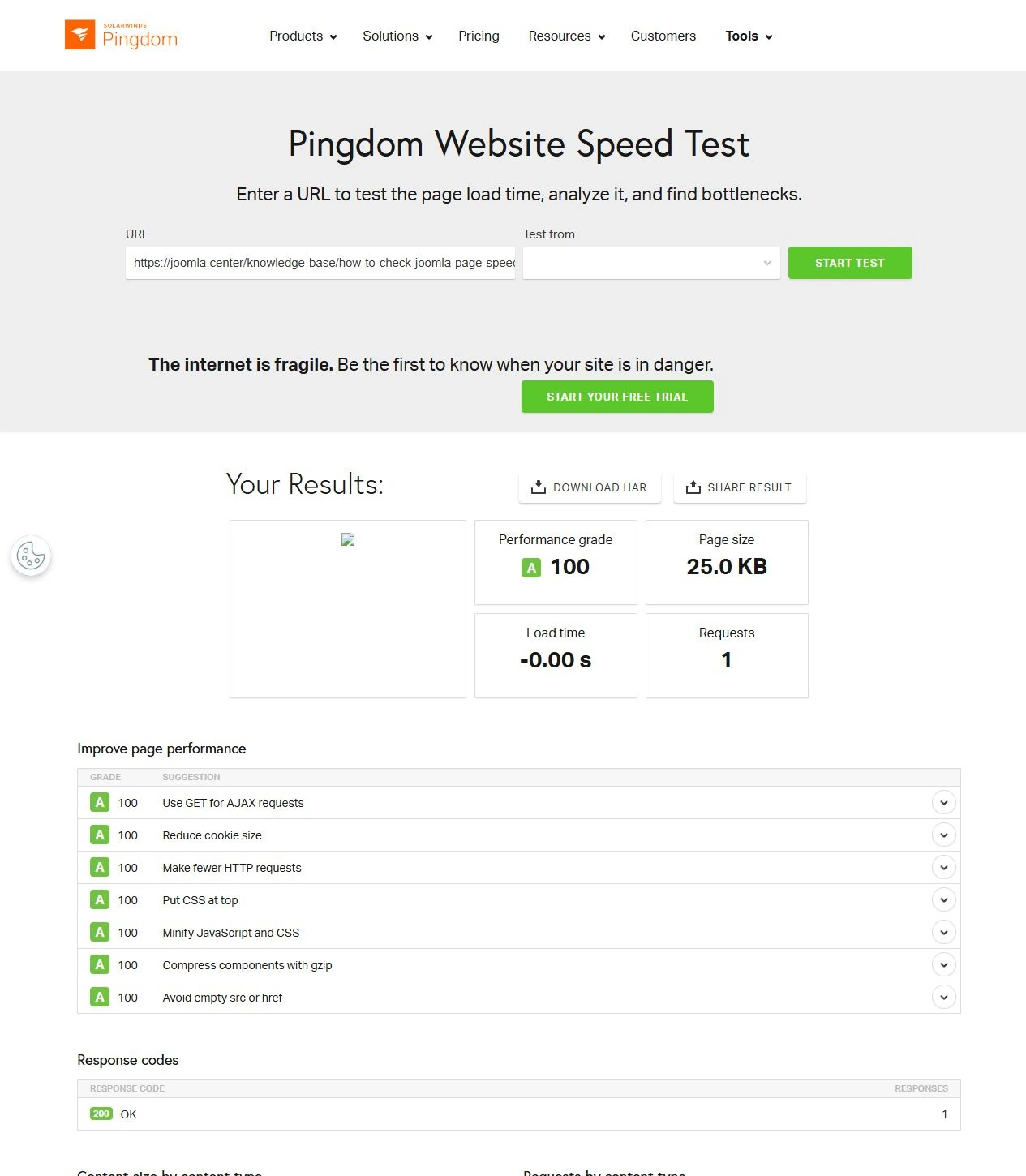
Pingdom Tools показывает время загрузки, размер страницы, число запросов и последовательность их выполнения. Используйте его для разбора загрузки ресурсов; его оценка не равна баллу Lighthouse или полевой оценке Core Web Vitals.
Если доступен выбор Test from, задайте место проверки и сохраните его вместе с результатом. Не считайте один отчёт средней скоростью всего сайта или автоматически выполненной проверкой повторного посещения.
Перед выводами убедитесь, что загрузилась нужная страница со стилями, изображениями и скриптами.
При проверке 30 сентября 2026 года интерфейс показал 100 баллов, один запрос, время «−0,00 с» и отсутствующий снимок страницы. Такой отчёт исключён из сравнения: он не подтверждает полноценную загрузку материала.
WebPageTest
WebPageTest позволяет исследовать загрузку из выбранного региона, временную шкалу запросов — Waterfall — и последовательность отображения страницы — Filmstrip.
В проверенном интерфейсе доступны регион, устройство и тип соединения. Расширенные параметры, число запусков и режимы повторного посещения зависят от предоставленного доступа. Один тест не означает автоматическую проверку из нескольких стран.

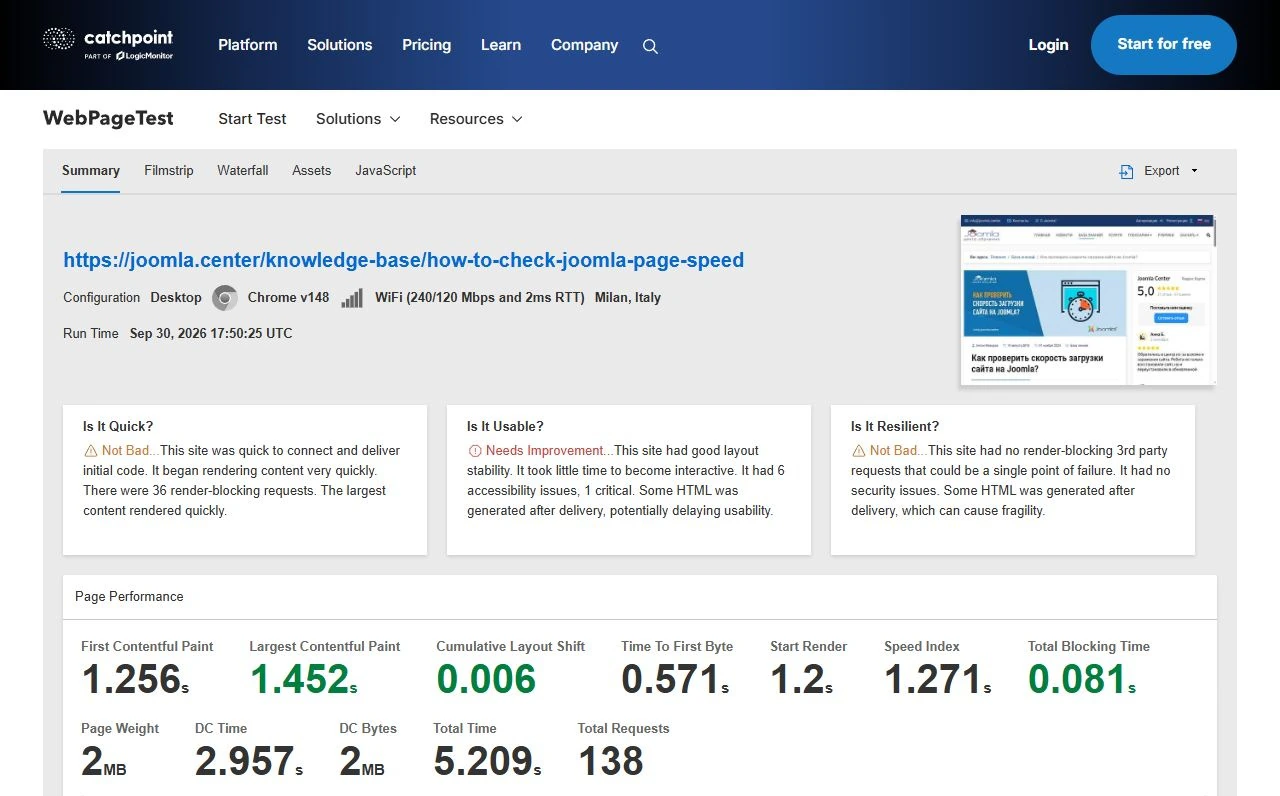
Пример от 30 сентября 2026 года, 20:50:25 по Москве: та же публичная страница; Chrome 148, настольный профиль, Милан, Италия; WiFi — 240/120 Мбит/с и задержка 2 мс согласно отчёту.
Результат одного запуска: LCP — 1,452 с, TTFB — 0,571 с, TBT — 81 мс, CLS — 0,006; Total Time — 5,209 с, 138 запросов. LCP и общее время теста описывают разные этапы, поэтому их значения не обязаны совпадать.
Как получить сопоставимые результаты
Перед измерением определите сценарий и сохраняйте его при повторной проверке.
- Выберите страницы. Проверьте главную, материал, категорию и важную страницу компонента — например, каталог или форму. Один быстрый URL не характеризует весь сайт.
- Зафиксируйте состояние. Запишите дату, URL, язык, профиль устройства, инструмент и его версию, регион, сеть и режим кэша. Укажите, выполняется ли проверка для гостя или авторизованного пользователя.
- Разделите устройства. Сравнивайте мобильный профиль с мобильным, настольный — с настольным. Записывайте ограничения сети и процессора, а не только название профиля.
- Учтите географию. Для основных регионов аудитории проводите отдельные серии. Более близкая точка может иначе взаимодействовать с сервером и CDN.
- Разделите состояния кэша. Первый визит с пустым браузерным кэшем и повторное посещение — разные сценарии.
- Повторите замеры. Практический начальный вариант — 3–5 запусков каждого сценария. Сохраните все результаты, медиану нужных метрик и диапазон значений. Не выбирайте только лучший запуск.
- Проверьте разброс. При больших колебаниях исследуйте загрузку сервера, сторонние ресурсы и сетевые задержки. Ошибочные отчёты исключайте с объяснением причины.
- Сравните после изменений. Используйте те же URL и условия. Затем наблюдайте полевые данные: скользящая статистика за 28 дней не обновится целиком сразу после исправления.
У Joomla есть собственное кэширование страниц, компонентов и модулей. Отдельно работают браузерный кэш, серверные механизмы и CDN. Пустой браузерный кэш не означает пустой кэш Joomla или CDN.
Параметр Disable cache во вкладке Network отключает браузерный кэш при открытых инструментах разработчика. Он не очищает кэш на сервере. Повторный запуск PageSpeed Insights тоже не гарантирует сценарий возвращающегося посетителя с прогретым браузерным кэшем.
Для базовой проверки рабочего сайта сохраняйте действующие настройки. Эксперименты с очисткой и отключением кэша проводите отдельно на тестовой копии. Не смешивайте такие результаты с измерениями обычного посещения.
При локальных замерах избегайте фоновых загрузок и тяжёлых задач. Отмечайте VPN, расширения браузера и блокировку сторонних запросов: они могут менять условия или содержимое страницы.
Диагностика и оптимизация
Отчёт показывает симптомы и возможные направления проверки. Перед изменениями нужно установить, что именно создаёт задержку.
| Наблюдение | Что исследовать |
|---|---|
| Долгое ожидание первого байта | Сеть, хостинг, работу PHP, запросы к базе и попадание в кэш |
| Высокий LCP | Основной элемент страницы, момент его обнаружения, загрузку изображения, CSS и шрифты |
| Высокий TBT или плохой INP | Длинные задачи JavaScript, обработчики действий, код шаблона, расширений и виджетов |
| Высокий CLS | Размеры изображений и iframe, подмену шрифтов, поздно вставляемые блоки |
| Большой объём передачи | Изображения, CSS, JavaScript и сторонние ресурсы |
После диагностики выбирайте конкретное изменение и проверяйте его на тестовой копии. Сжатие изображения не исправит задержку запроса к базе, а кэширование HTML не устранит все блокировки JavaScript.
Ожидаемая экономия в отчёте — оценка инструмента. Её нельзя складывать как гарантированное сокращение времени или обещать одинаковое ускорение для любого сайта.
После оптимизации проверьте не только метрики, но и работу меню, форм, поиска и других функций Joomla.
Итоги
Начните с PageSpeed Insights, разделите полевые данные и лабораторный тест, затем исследуйте задержки подходящим инструментом. Сравнивайте одинаковые страницы и сценарии, учитывайте кэш, устройство, сеть, географию и разброс повторных запусков.
Цель проверки сайта Joomla — выявить конкретные проблемы, выбрать обоснованные изменения и подтвердить результат измерениями и работой пользовательских сценариев.
Упоминаемые термины:
CSS, HTML, PHP, JavaScript
